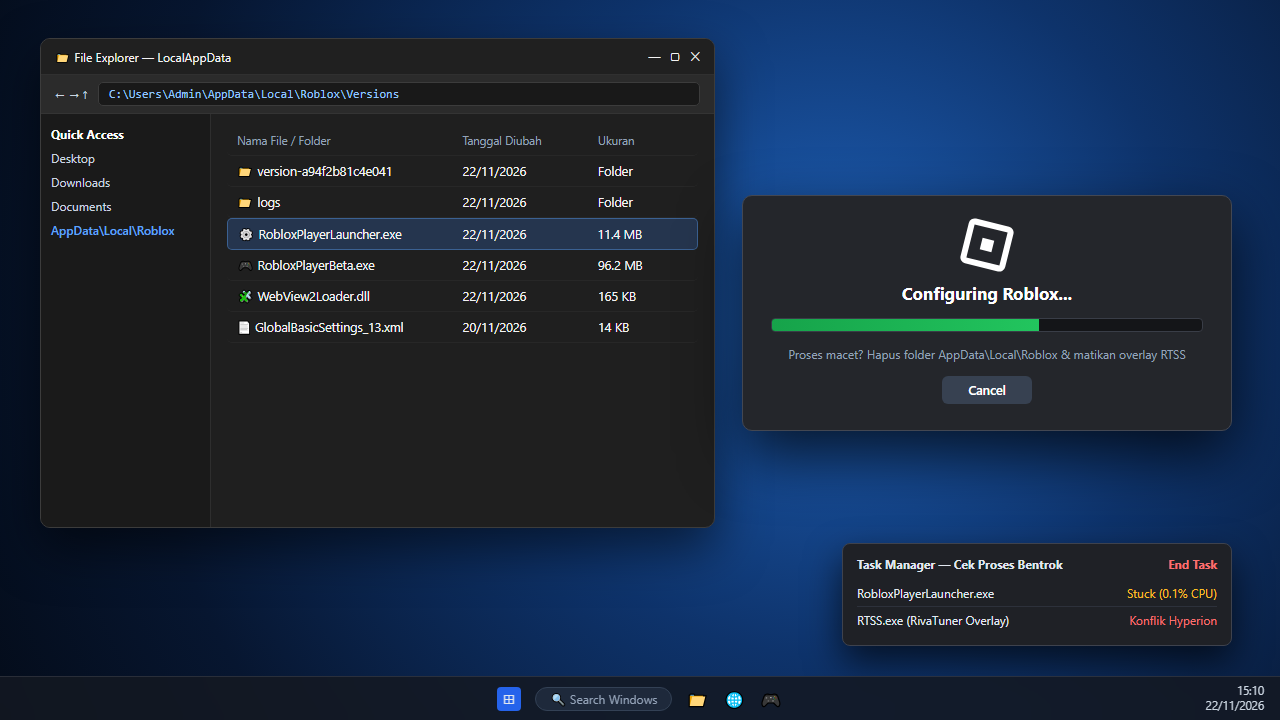
Tidak ada yang lebih menyebalkan daripada momen ketika teman-teman di Discord sudah menunggu di server, lalu saat Anda menekan tombol Play di browser, yang muncul cuma jendela kecil bertuliskan "Configuring Roblox..." dengan garis hijau yang berhenti di tengah jalan—atau lebih parah, jendela langsung menghilang begitu saja tanpa pesan error sama sekali.
Masalah seperti ini bukan gangguan koneksi game seperti Error Code 277 yang terjadi setelah Anda masuk server. Ini murni masalah di level aplikasi klien Windows, biasanya muncul setelah Roblox mendorong pembaruan rutin mingguan atau setelah Windows Update mengubah izin folder maupun driver grafis. Berikut urutan pemeriksaan yang paling sering langsung membereskan masalahnya di Windows 10 dan Windows 11.
- Mengapa Kotak "Configuring Roblox" Sering Macet atau Gagal Selesai?
- Langkah 1: Matikan Proses Nyangkut dan Hapus Bersih Folder AppData
- Langkah 2: Cek Aplikasi Overlay yang Bentrok dengan Anti-Cheat Hyperion
- Langkah 3: Jangan Jalankan Roblox Sebagai Administrator
- Langkah 4: Perbaiki Komponen WebView2 dan Sinkronisasi Jam Windows
- Langkah 5: Periksa Antivirus, Firewall, dan Masalah Rute DNS ISP
- Alternatif Darurat: Versi Browser Installer vs Versi Microsoft Store
Mengapa Kotak "Configuring Roblox" Sering Macet atau Gagal Selesai?
Setiap minggu—biasanya sekitar hari Rabu atau Kamis waktu Indonesia—Roblox merilis pembaruan klien kecil. Pemasang bawaan (RobloxPlayerLauncher.exe) akan mengunduh folder versi baru ke direktori profil pengguna Windows, memindahkannya, lalu menautkan protokol browser. Ketika proses itu terganggu di tengah jalan, file lama yang masih nyangkut di latar belakang membuat instalasi baru gagal menimpa berkas lama.
Selain sisa file setengah jadi, ada dua biang keladi lain yang makin sering muncul belakangan ini: bentrokan dengan sistem anti-cheat Hyperion (Byfron) milik Roblox terhadap aplikasi overlay PC, serta kerusakan komponen Microsoft Edge WebView2 yang dipakai halaman beranda aplikasi desktop Roblox.
Langkah 1: Matikan Proses Nyangkut dan Hapus Bersih Folder AppData
Mengklik Uninstall lewat Control Panel sering kali masih menyisakan berkas cache dan log rusak di dalam folder tersembunyi Windows. Cara paling ampuh adalah melakukan pembersihan total secara manual:
- Tekan tombol
Ctrl + Shift + Escuntuk membuka Task Manager. Di tab Details atau Processes, cari apakah masih ada proses bernamaRobloxPlayerBeta.exe,RobloxPlayerLauncher.exe, atauRobloxCrashHandler.exe. Jika ada, klik kanan dan pilih End Task. - Tekan kombinasi tombol
Win + R, ketik%localappdata%lalu tekan Enter. - Cari folder bernama Roblox, klik satu kali lalu hapus secara permanen (tekan
Shift + Delete). Jika muncul peringatan bahwa file sedang dipakai, artinya masih ada proses Roblox yang tertinggal di Task Manager atau restart laptop Anda terlebih dahulu sebelum menghapus folder tersebut. - Sekalian bersihkan folder
%temp%dari sisa installer dengan membukaWin + R→ ketik%temp%→ hapus file yang namanya diawali kata Roblox. - Setelah folder benar-benar bersih, unduh ulang installer langsung dari situs resmi
roblox.com/download, bukan memakai file installer lama yang tersimpan berbulan-bulan di folder Downloads.
Langkah 2: Cek Aplikasi Overlay yang Bentrok dengan Anti-Cheat Hyperion
Sejak Roblox menerapkan perlindungan klien berbasis 64-bit dan anti-cheat Hyperion, klien Roblox menjadi sangat sensitif terhadap program pihak ketiga yang menyuntikkan tampilan grafis (hook/overlay) ke dalam jendela DirectX atau Vulkan game.
Kalau Roblox langsung tertutup dalam 2–5 detik setelah muncul layar putih tanpa pesan error apa pun, curigai aplikasi yang biasa jalan otomatis di pojok kanan bawah taskbar (System Tray):
- RivaTuner Statistics Server (RTSS) & MSI Afterburner: Aplikasi pemantau suhu dan FPS ini sangat sering memicu Roblox menutup diri secara diam-diam. Coba tutup RTSS sepenuhnya atau tambahkan
RobloxPlayerBeta.exeke daftar pengecualian (Application detection level: None) di dalam pengaturan RivaTuner. - FPS Unlocker Lawas: Jika Anda dulu pernah memasang aplikasi rbxfpsunlocker versi lama dari GitHub dan masih menyala otomatis saat Windows menyala, hapus dan matikan sekarang juga. Roblox kini sudah menyediakan pengaturan batas FPS bawaan langsung di menu Settings → Maximum Frame Rate di dalam game (hingga 240 FPS) sehingga aplikasi luar tidak lagi diperlukan dan malah dianggap modifikasi ilegal.
- Aplikasi Rekam Layar & Shader Eksternal: Tools seperti ReShade, Bandicam lama, atau perangkat lunak RGB/driver periferal versi usang terkadang ikut bentrok. Uji dengan mematikan seluruh program tray sementara untuk mencari pemicunya.
Langkah 3: Jangan Jalankan Roblox Sebagai Administrator
Lucunya, banyak tutorial menyarankan klik kanan Run as administrator tiap kali game error. Di Roblox modern, trik itu justru sering berbalik menjadi sumber masalah! Menginstal atau menjalankan Roblox sebagai Administrator kadang membuat protokol browser (roblox-player:) gagal berkomunikasi dengan sesi user Windows normal, sehingga layar hanya berputar di pesan Starting Roblox... atau gagal memasang pintasan desktop.
Pastikan pada file RobloxPlayerLauncher.exe → klik kanan → Properties → Compatibility, kotak centang Run this program as an administrator dalam keadaan tidak tercentang. Biarkan Roblox berjalan di tingkat izin akun Windows standar Anda.
Langkah 4: Perbaiki Komponen WebView2 dan Sinkronisasi Jam Windows
Pernah mengalami aplikasi Roblox Desktop App terbuka tapi isinya cuma layar putih polos atau abu-abu tanpa tombol game sama sekali? Bagian antarmuka menu Roblox di Windows sebenarnya memakai komponen mesin browser bernama Microsoft Edge WebView2 Runtime.
- Buka Control Panel → Programs → Programs and Features (atau menu Installed Apps di Windows 11).
- Cari entri bernama Microsoft Edge WebView2 Runtime.
- Pilih Modify / Change lalu klik tombol Repair untuk mengunduh ulang komponen yang korup tanpa menghapus data browser Edge Anda.
- Sekalian cek jam dan tanggal di pojok kanan bawah layar. Jika tanggal sistem Windows melenceng beberapa hari atau jam tidak sinkron akibat baterai CMOS melemah, sertifikat HTTPS server Roblox akan ditolak dan installer langsung gagal menghubungi server unduhan. Buka Settings → Time & language → Sync now untuk menyamakan waktu otomatis.
Langkah 5: Periksa Antivirus, Firewall, dan Masalah Rute DNS ISP
Terkadang kotak Configuring Roblox berhenti tepat saat mencoba mengunduh paket aset dari CDN Roblox. Beberapa antivirus pihak ketiga—termasuk fitur proteksi web tertentu atau Windows Controlled Folder Access—bisa mengkarantina file .dll baru yang sedang diekstrak oleh launcher.
Periksa riwayat karantina (Protection History) di Windows Security atau antivirus Anda. Jika file installer Roblox ditahan, pulihkan dan masukkan folder %localappdata%\Roblox ke daftar pengecualian. Bila masalahnya ada di jalur jaringan internet (misalnya beberapa paket internet seluler atau Wi-Fi kantor sempat tersendat ke server CDN), buka Command Prompt lalu jalankan perintah ipconfig /flushdns, atau coba ubah sementara DNS Windows ke DNS publik seperti 1.1.1.1 atau 8.8.8.8.
Uji cepat dalam 30 detik: sambungkan laptop ke hotspot HP dengan jaringan operator berbeda selama proses Configuring Roblox berlangsung. Jika lewat hotspot langsung tembus dalam hitungan detik, berarti murni ada kendala rute jaringan atau pemblokiran DNS di Wi-Fi utama Anda.
Alternatif Darurat: Versi Browser Installer vs Versi Microsoft Store
Di Windows 10 dan Windows 11, sebenarnya tersedia dua versi klien Roblox resmi. Pertama adalah versi standar dari situs roblox.com (dijalankan lewat browser), dan kedua adalah aplikasi Roblox di Microsoft Store.
Jika Anda sedang dikejar waktu untuk ikut event terbatas sementara installer browser terus gagal meski folder sudah dibersihkan, mengunduh versi Microsoft Store sering kali jadi penyelamat sementara karena sistem pembaruannya ditangani langsung oleh Windows Store tanpa melalui RobloxPlayerLauncher.exe. Meski begitu, untuk pemakaian jangka panjang di PC berspesifikasi menengah ke atas, versi web tetap lebih disarankan karena lebih stabil saat dipakai berpindah server lewat link web maupun plugin browser, serta lebih ramah terhadap pengaturan kursor layar penuh di monitor ganda.
Dengan membersihkan sisa folder lama di AppData\Local, mematikan aplikasi overlay yang bentrok dengan Hyperion, serta memastikan WebView2 dalam keadaan sehat, hampir semua kasus Roblox macet atau gagal install di Windows bisa beres dalam belasan menit tanpa perlu instal ulang sistem operasi.
Belum ada komentar. Jadilah yang pertama memberikan tanggapan pada artikel ini!