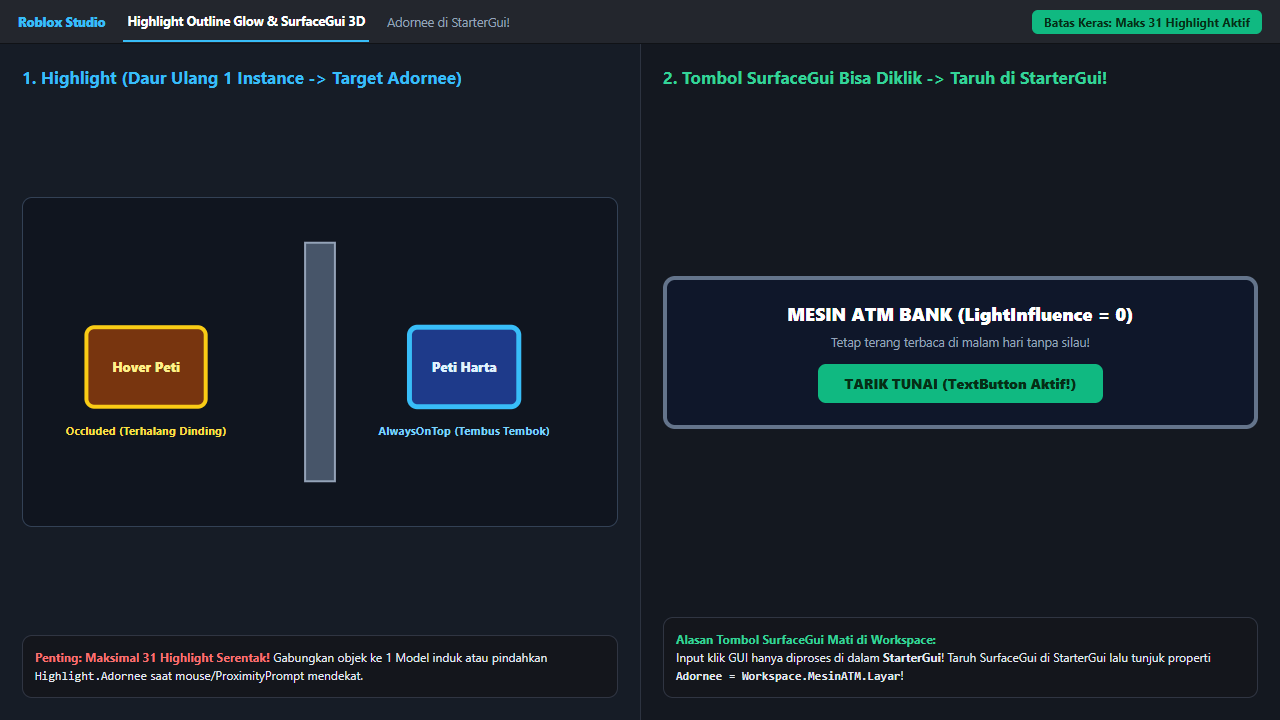
Dua elemen antarmuka visual paling efektif membuat dunia 3D Roblox terasa interaktif tanpa membanjiri layar 2D pemain adalah garis tepi bercahaya di sekeliling benda penting (Highlight) dan layar monitor komputer di dinding yang bisa dipencet langsung di dalam dunia nyata peta (SurfaceGui).
Meski keduanya tersedia tinggal klik tambah di Explorer Studio, ada dua jebakan klasik terkenal yang nyaris selalu menimpa pemula di hari pertama: tombol klik di SurfaceGui tidak merespons klik mouse sama sekali bila dipasang di dalam Workspace tanpa memindahkannya ke StarterGui, dan efek Highlight mendadak berhenti menyala atau saling bertukar tempat secara acak ketika jumlah benda bersinar di peta melewati angka tiga puluh satu!
- Kenapa Tombol di SurfaceGui Mati Jika Ditaruh Langsung di Workspace? (Solusi Adornee!)
- Menggunakan Objek Highlight untuk Indikator Sorot dan Penglihatan Tembus Dinding
- Mengakali Batas Maksimal 31 Highlight Aktif di Mesin Roblox
- Membuat Layar Monitor SurfaceGui Bersinar Tanpa Silau Lampu Matahari (LightInfluence = 0)
- Menyatukan Highlight dengan ProximityPrompt atau Deteksi Target Taktis
- Mengakali Batas Maksimal 31 Highlight dan Keterbacaan SurfaceGui
Kenapa Tombol di SurfaceGui Mati Jika Ditaruh Langsung di Workspace? (Solusi Adornee!)
Jika sebuah papan reklame toko SurfaceGui sekadar memajang gambar atau tulisan statis seperti "TOKO SENJATA" atau tabel papan Top 10 Global tanpa tombol yang bisa diklik, menaruhnya langsung menjadi anak dari Part di dalam Workspace tidak menimbulkan masalah apa-apa. Tetapi detik itu juga kamu menyelipkan TextButton atau TextBox mesin ATM PIN di dalamnya, hampir semua klik mouse dan sentuhan jari langsung diabaikan!
Sebabnya? Layanan antarmuka interaktif klien (InputEvent GUI) hanya memproses input tombol GUI dari komponen yang bersemayam di dalam hirarki PlayerGui (yaitu disalin dari StarterGui saat bermain)! Untuk membuat tombol komputer dinding 3D bisa dipencet lancar di PC maupun HP:
- Masukkan objek
SurfaceGuike dalam layananStarterGuidi panel Explorer (Bukan di dalam Part mesin ATM di Workspace!). - Klik
SurfaceGuitersebut di Explorer, buka panel Properties lalu arahkan propertiAdorneelangsung ke objek part layar monitor yang berdiri di dalamWorkspace(misalnyaworkspace.Bank.MesinATM.LayarMonitor)! - Pilih sisi arah hadap layar pada properti
Face(misalEnum.NormalId.Front), dan kini setiap tombol di dalamnya dapat dihubungkan langsung ke skrip lokal di dalam StarterGui persis layaknya tombol ScreenGui 2D biasa, lengkap dengan jarak pandang maksimalMaxDistance = 20agar tombol hanya aktif diklik saat pemain berdiri dekat layar ATM.
Menggunakan Objek Highlight untuk Indikator Sorot dan Penglihatan Tembus Dinding
Objek Highlight adalah pengganti bersih teknik lama menduplikasi mesh raksasa terbalik demi membuat garis tepi kartun (outline)! Cukup sisipkan satu buah Highlight ke dalam Model karakter atau peti harta karun maka otomatis muncul garis pinggir tajam dan pendaran warna di seluruh permukaannya tanpa menambah poligon mesh sama sekali.
Dua konfigurasi utama yang menentukan kegunaannya ialah properti DepthMode:
Enum.HighlightDepthMode.Occluded: Garis outline dan pendaran warna hanya muncul ketika objek terlihat jelas tanpa terhalang tembok! Pilihan terbaik untuk menyorot barang yang sedang ditunjuk kursor mouse pemain di meja toko atau menyorot musuh yang terlihat di ruang terbuka.Enum.HighlightDepthMode.AlwaysOnTop: Sinar outline tetap menembus terlihat terang melewati sepuluh dinding beton di depannya! Ini senjata rahasia pembuat game horor asimetris maupun tim penembak taktis untuk memperlihatkan posisi rekan setim (garis biru) atau lokasi generator rusak (garis kuning) dari ujung lain gedung!
-- LocalScript di StarterPlayerScripts: Memakai 1 Highlight Daur Ulang Saat Mouse Menunjuk Peti
local Players = game:GetService("Players")
local RunService = game:GetService("RunService")
local mouse = Players.LocalPlayer:GetMouse()

local sorotanHover = Instance.new("Highlight")
sorotanHover.FillTransparency = 0.75
sorotanHover.OutlineColor = Color3.fromRGB(56, 189, 248)
sorotanHover.OutlineTransparency = 0
sorotanHover.DepthMode = Enum.HighlightDepthMode.Occluded
sorotanHover.Enabled = false
sorotanHover.Parent = workspace -- Cukup 1 instance untuk seluruh barang di peta!

RunService.RenderStepped:Connect(function()
    local target = mouse.Target
    local modelTarget = target and target:FindFirstAncestorOfClass("Model")
    if modelTarget and modelTarget:GetAttribute("BisaDiambil") then
        sorotanHover.Adornee = modelTarget
        sorotanHover.Enabled = true
    else
        sorotanHover.Enabled = false
        sorotanHover.Adornee = nil
    end
end)
Mengakali Batas Maksimal 31 Highlight Aktif di Mesin Roblox
Hal terpenting yang wajib dihafalkan agar tampilan gamemu tidak mendadak aneh saat peta sudah penuh hiasan: mesin render Roblox saat ini membatasi jumlah total objek Highlight yang aktif menyala secara bersamaan di satu adegan kamera maksimal hanya 31 buah Highlight! Bila kamu nekat menaruh seratus Highlight aktif pada seratus koin emas di peta secara serentak, enam puluh sembilan sisanya otomatis dimatikan diam-diam oleh mesin grafis—dan efeknya sering berkedip acak tiap kali kamera bergeser!
Bagaimana studio besar menyiasatinya? Persis seperti contoh kode di atas: daur ulang satu atau beberapa Highlight saja menggunakan properti Highlight.Adornee hanya pada benda yang sedang ditunjuk kursor atau benda dalam jarak terdekat, atau gabungkan kelompok part yang hendak disorot berwarna sama ke dalam satu wadah induk Model tunggal! Sebab seratus part berbeda di dalam satu Model terhitung cukup memakai 1 slot kuota Highlight selama properti Adornee menunjuk ke induk Model tersebut—sedangkan bila ingin menyorot seratus pemain atau seratus koin sekaligus dalam warna persis identik, cukup kumpulkan ke dalam satu folder berjenis Model
Membuat Layar Monitor SurfaceGui Bersinar Tanpa Silau Lampu Matahari (LightInfluence = 0)
Pernah memasang papan petunjuk atau monitor ATM ber-SurfaceGui di dinding luar ruangan, lalu melihat layarnya mendadak tampak kusam kecokelatan saat matahari sore terbenam atau kelewat silau memutih membutakan mata di siang bolong? Cek tiga properti visual di Explorer pada objek SurfaceGui yang sering dilupakan:
LightInfluence(Atur ke0atau0.2): Secara default nilainya adalah1(mengikuti gelap-terang cahaya sekitar)—menurunkannya ke0membuat layar monitor tetap terang jernih terbaca sepanjang malam layaknya layar LED sungguhan!Brightness(Nilai 1 hingga 1.5 cukup): Hati-hati mengatur Brightness menjadi3atau5jika kamu menaruh objekBloomEffectdi Lighting; layar putih langsung menyilaukan seperti bola lampu raksasa!SizingModedanPixelsPerStud: PakaiFixedSize(misal800 × 450) bila ingin antarmukamu konsisten seperti resolusi monitor desktop terlepas dari ukuran lebar dinding batu di peta, atauPixelsPerStudagar teks di layar raksasa stadion tetap tajam tanpa pecah piksel!
Menyatukan Highlight dengan ProximityPrompt atau Deteksi Target Taktis
Salah satu kombinasi UI paling manis yang gampang diterapkan ialah memasangkan satu objek Highlight daur ulang bersama event bawaan ProximityPromptService.PromptShown(promptObjek) dan PromptHidden! Begitu pemain melangkah mendekati peti harta karun mana pun sampai tombol [E] Buka Peti muncul, LocalScript langsung menempelkan sorotanHover.Adornee = promptObjek.Parent menyalakan garis pinggir emas tipis di peti itu—dan otomatis memindahkannya ke pintu berikutnya saat ia berpindah posisi! Hasilnya? Hanya 1 slot dari batas 31 Highlight yang pernah terpakai di seluruh sesi permainan namun seluruh objek penting di peta terasa sangat responsif.
Atau nonaktifkan Enabled = false pada objek-objek yang berada di luar radius 80 stud dari kamera pemain.
Mengakali Batas Maksimal 31 Highlight dan Keterbacaan SurfaceGui
Banyak kreator terkejut ketika garis tepi objek ke-32 di arena mendadak hilang tak bercahaya sama sekali tanpa pesan error apa pun. Hal itu terjadi karena engine perenderan Roblox menetapkan batas keras maksimal hanya 31 instans Highlight aktif secara bersamaan di seluruh layar demi menjaga performa GPU ponsel. Cara cerdas menyiasatinya adalah membungkus seluruh part dalam satu peti atau grup rintangan ke dalam sebuah wadah Model atau Folder, lalu menaruh hanya satu objek Highlight di level induknya alih-alih satu per satu pada setiap komponen kecil.
Selain soal kuota, cermati perbedaan mode kedalaman antara AlwaysOnTop untuk penanda misi di balik tembok dengan Occluded untuk sorotan hover peti harta saat tersorot kursor agar tidak membingungkan perspektif pemain. Pada papan informasi berbasis SurfaceGui di dinding toko, atur properti LightInfluence ke nilai nol atau rendah apabila ruangan memakai pencahayaan horor gelap supaya tulisan harga tetap terbaca tajam tanpa silau lampu sorot di dekatnya.
Belum ada komentar. Jadilah yang pertama memberikan tanggapan pada artikel ini!