Mayoritas kreator Roblox di Indonesia memulai proyek pertama mereka memakai teks menu antarmuka dalam bahasa Indonesia—seperti tombol bertuliskan "Mulai Bermain", "Toko Senjata", atau "Koin Kamu: 500". Pilihan ini nyaman sekali saat mengetes bersama teman lokal, tetapi begitu algoritma beranda mulai mencoba merekomendasikan gamemu ke pemain dari Amerika Serikat, Brasil, Jepang, atau Filipina, pemain asing langsung keluar dalam sepuluh detik pertama karena sama sekali tidak paham tulisan di menu utama!
Kabar bagusnya, kamu tidak perlu membuat sepuluh salinan ScreenGui terpisah untuk sepuluh bahasa berbeda. Platform Roblox telah membangun infrastruktur penerjemahan kelas industri bernama Cloud Localization Table beserta layanan skrip LocalizationService yang sanggup menangkap teks UI-mu secara otomatis lalu menerjemahkannya seketika menyesuaikan bahasa pengaturan akun Roblox masing-masing pemain.
- Menyalakan Automatic Text Capture dan Cloud Localization Table
- Memperbaiki Terjemahan Mesin Kaku Memakai Ekspor File CSV
- Menangani Teks Campuran Angka Dinamis Memakai FormatByKey (Bukan Penggabungan String ..)
- Menguji Tampilan Bahasa Asing Langsung dari Dalam Studio Tanpa Ganti Akun
- Menyesuaikan Terjemahan Teks yang Berasal dari Server (Seperti Pengumuman & Nama Quest)
- Menghormati Kebiasaan Budaya & Satuan Pengukuran di Pasar Internasional
Menyalakan Automatic Text Capture dan Cloud Localization Table
Fitur paling menghemat tenaga di Roblox Studio adalah Automatic Text Capture (Scraper Otomatis). Begitu dinyalakan pada halaman pengaturan, tiap kali teks muncul di TextLabel, TextButton, atau BillboardGui saat game dijalankan, Roblox otomatis merekam kalimat sumber tersebut ke dalam tabel kamus Cloud tanpa kamu harus mengetikkan ratusan baris teks UI secara manual ke spreadsheet.
Ikuti alur penyiapan empat langkah cepat di Roblox Studio dan Creator Dashboard berikut ini:
- Buka tab menu Plugins → Tools → Localization Tools di Roblox Studio, lalu klik hubungkan proyek ke Cloud Table (atau akses menu Configure Experience → Localization di halaman web Creator Hub).
- Pilih Bahasa Sumber asli gamemu (Source Language, misalnya
IndonesianatauEnglish—banyak studio lokal sengaja membangun UI langsung memakai bahasa Inggris sebagai Source lalu menyediakan terjemahan Indonesia sebagai bahasa sekunder karena terjemahan mesin Inggris ke belasan bahasa asing jauh lebih akurat!). - Centang opsi Automatic Text Capture dan Use Translated Content, lalu aktifkan fitur Automatic Translation jika ingin sistem Roblox membantu mengisi draf terjemahan otomatis untuk bahasa populer seperti Inggris, Spanyol, Prancis, Portugis, Korea, dan Jepang tanpa biaya tambahan!
- Jalankan game dan buka seluruh halaman menu toko, dialog NPC, serta papan peringatan satu per satu agar seluruh teks terekam sempurna ke tabel kamus.
Memperbaiki Terjemahan Mesin Kaku Memakai Ekspor File CSV
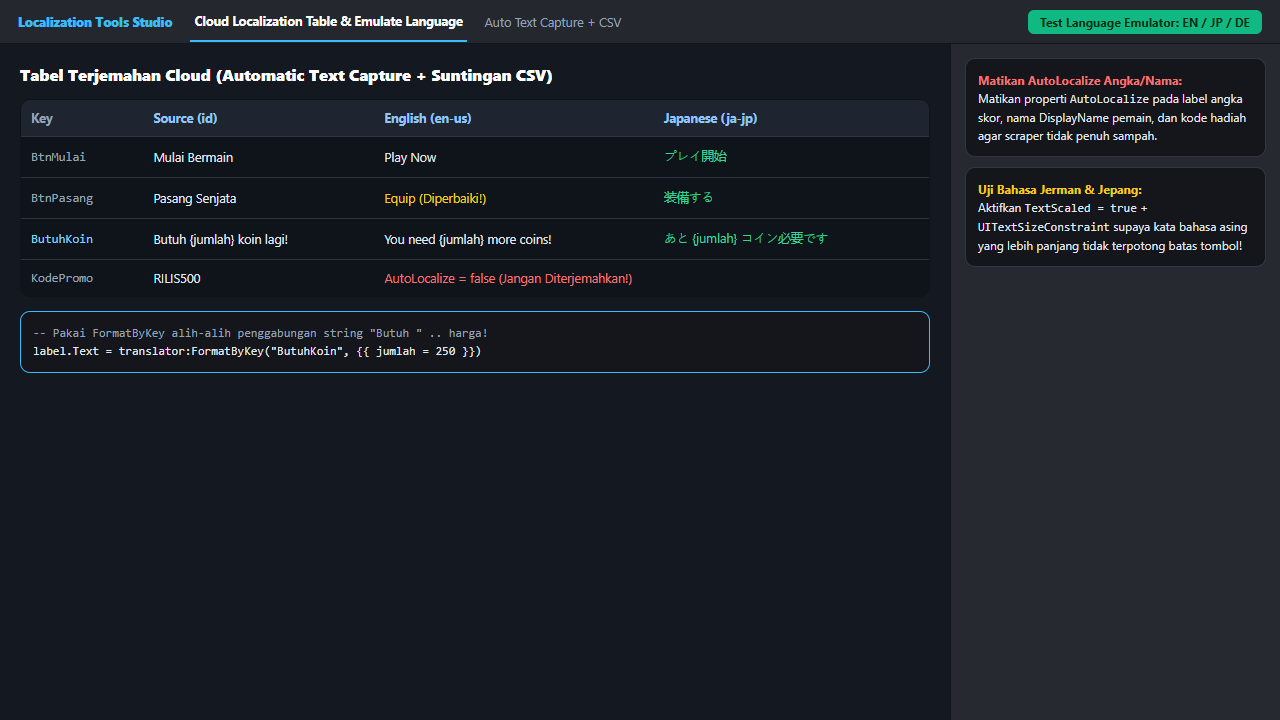
Meskipun fitur Automatic Translation bawaan Roblox amat membantu sebagai fondasi awal, mesin penerjemah terkadang kurang memahami istilah gaul game RPG seperti kata "Gacha", "Buff", atau kata singkat seperti tombol "Pasang" yang malah diterjemahkan secara harfiah menjadi "Couple" alih-alih "Equip"! Begitu pula nama merek jurus atau nama pulau khusus seperti "Pulau Nusantara" yang seharusnya tidak boleh diterjemahkan paksa.
Untuk merapikannya, gunakan dua trik penting di Editor Studio:
- Centang
AutoLocalize = falsepada label tertentu: Untuk teks berupa angka skor murni (seperti"1,250"), nama pengguna pemain (DisplayName), nama kode promosi ("RILIS500"), atau merek dagang unik yang haram berubah menjadi bahasa asing, matikan propertiAutoLocalizetepat padaTextLabelbersangkutan di Explorer! Selain mencegah teks berubah aneh, mematikan AutoLocalize di ratusan angka kerusakan menghemat kerja scraper! - Unduh & sunting CSV (atau edit langsung di tabel Creator Hub): Klik tombol Download CSV, periksa kolom kunci terjemahan istilah krusial (tombol menu utama, dialog tutorial awal 30 detik pertama, serta tombol beli item!), perbaiki arti kata yang aneh seperti mengubah "Pasang" menjadi "Equip", lalu unggah balik file CSV yang sudah bersih.
Menangani Teks Campuran Angka Dinamis Memakai FormatByKey (Bukan Penggabungan String ..)
Satu jebakan terbesar yang membuat fitur Auto-Translate mendadak menghasilkan terjemahan ngawur atau tidak bekerja sama sekali ialah kebiasaan menggabungkan kalimat tetap bersama angka variabel memakai tanda titik dua .. di dalam kode UI: misalnya label.Text = "Kamu butuh " .. harga .. " Koin lagi!"!
Mengapa pola itu rusak saat multi-bahasa aktif? Pertama, Automatic Text Capture tidak bisa merekamnya sebagai satu template stabil karena angkanya berubah-ubah tiap detik ("Kamu butuh 10 Koin lagi!" vs "Kamu butuh 250 Koin lagi!")! Kedua, tata letak susunan kata subjek-predikat-angka antar bahasa seperti Inggris dan Jepang sering kali berkebalikan!
Sebagai gantinya, siapkan kunci entri bertuliskan parameter kurung kurawal di tabel Lokalisasi—misal kunci ButuhKoin bernilai teks sumber "Kamu membutuhkan {jumlah} koin lagi!" dan kolom Inggrisnya "You need {jumlah} more coins!"—lalu formatlah secara resmi di LocalScript memakai objek Translator:
-- LocalScript Client: Terjemahan Teks Berparameter yang Rapi Sesuai Tata Bahasa
local LocalizationService = game:GetService("LocalizationService")
local pemain = game.Players.LocalPlayer

local ok, translator = pcall(function()
    return LocalizationService:GetTranslatorForPlayerAsync(pemain)
end)

local function tampilkanPesanKurang(hargaKurang)
    if ok and translator then
        local kalimat = translator:FormatByKey("ButuhKoin", { jumlah = hargaKurang })
        labelPesan.Text = kalimat
    else
        labelPesan.Text = "Butuh " .. hargaKurang .. " koin lagi!"
    end
end
Menguji Tampilan Bahasa Asing Langsung dari Dalam Studio Tanpa Ganti Akun
Sebelum menutup proyekmu, uji apakah panjang kalimat bahasa Jerman atau Rusia yang terkenal lebih panjang 30% dibanding teks pendek Inggris membuat tulisan tombol di menu tokomu meluap keluar kotak UI! Buka tab Test → Emulate Localization di menu Plugin/Test Studio (atau menu pengaturan Localization Tools → Test Language), lalu ganti bahasa simulasi sementara menjadi bahasa Jerman, Jepang, dan Inggris.
Menyesuaikan Terjemahan Teks yang Berasal dari Server (Seperti Pengumuman & Nama Quest)
Salah satu pertanyaan lanjutan yang kerap membingungkan pengembang setelah UI toko mereka berhasil diterjemahkan secara otomatis ialah: "Kenapa teks pemberitahuan yang dikirim Server lewat RemoteEvent atau judul Quest dari ModuleScript bahasa Indonesia masih belum ikut berubah ke bahasa Inggris di layar temanku?"
Ingat penyebab dan aturan main praktisnya: jika pesan pengumuman server sekadar dikirim sebagai string mentah lalu ditempel langsung ke TextLabel yang properti AutoLocalize-nya aktif bernilai true, Roblox sebenarnya tetap bisa mencocokkan kalimat persis itu apabila kalimat tersebut terdaftar di Cloud Localization Table! Namun jauh lebih kuat dan bebas kesalahan bila server mengirimkan kunci entri tabel (Key) plus tabel parameter angkanya lewat RemoteEvent (misal "NotifMisiSelesai", { hadiah = 250, namaMisi = "MisiKayu" }), lalu tiap komputer Client memanggil fungsi terjemahan lokal translator:FormatByKey(...) menggunakan bahasa milik masing-masing akun! Dengan cara ini, pemain dari Indonesia membaca "Misi selesai! Kamu meraih +250 Koin" tepat di detik yang sama ketika rekan satu timnya dari Jepang membaca kalimat yang sama persis dalam huruf Kanji alami.
Menghormati Kebiasaan Budaya & Satuan Pengukuran di Pasar Internasional
Membuka game-mu ke pemain mancanegara juga mengundang satu perhatian kecil pada format angka serta instruksi ikon. Angka ribuan misalnya dalam bahasa Inggris biasa memakai tanda koma pemisah (1,500) sedangkan di Indonesia titik (1.500), atau singkatnya cukup tampilkan format universal ringkas seperti 1.5K yang dimengerti semua negara! Pastikan pula petunjuk visual penting—seperti panah neon menyala ke arah pintu misi atau warna tombol merah-hijau—selalu hadir mendukung teks, supaya bahkan anak kecil berusia tujuh tahun dari negara mana pun langsung paham ke mana harus berjalan dalam tiga detik pertama.
Selain itu, luangkan waktu sepuluh menit setiap kali kamu selesai merilis pembaruan pulau atau fitur baru untuk memeriksa kembali kolom laporan kesalahan teks belum diterjemahkan di halaman Localization Creator Hub. Memastikan teks tombol pembelian GamePass maupun pesan kesalahan transaksi tetap akurat di lima bahasa utama dunia langsung menaikkan rasio kepercayaan pemain internasional saat hendak berbelanja di dalam game buatanmu.
Nyalakan juga properti TextScaled = true dipadukan batas UITextSizeConstraint pada tombol menu utama agar teks terjemahan yang sedikit lebih panjang tetap menyusut nyaman pas di dalam tombol tanpa terpotong di tepi layar.
Belum ada komentar. Jadilah yang pertama memberikan tanggapan pada artikel ini!