
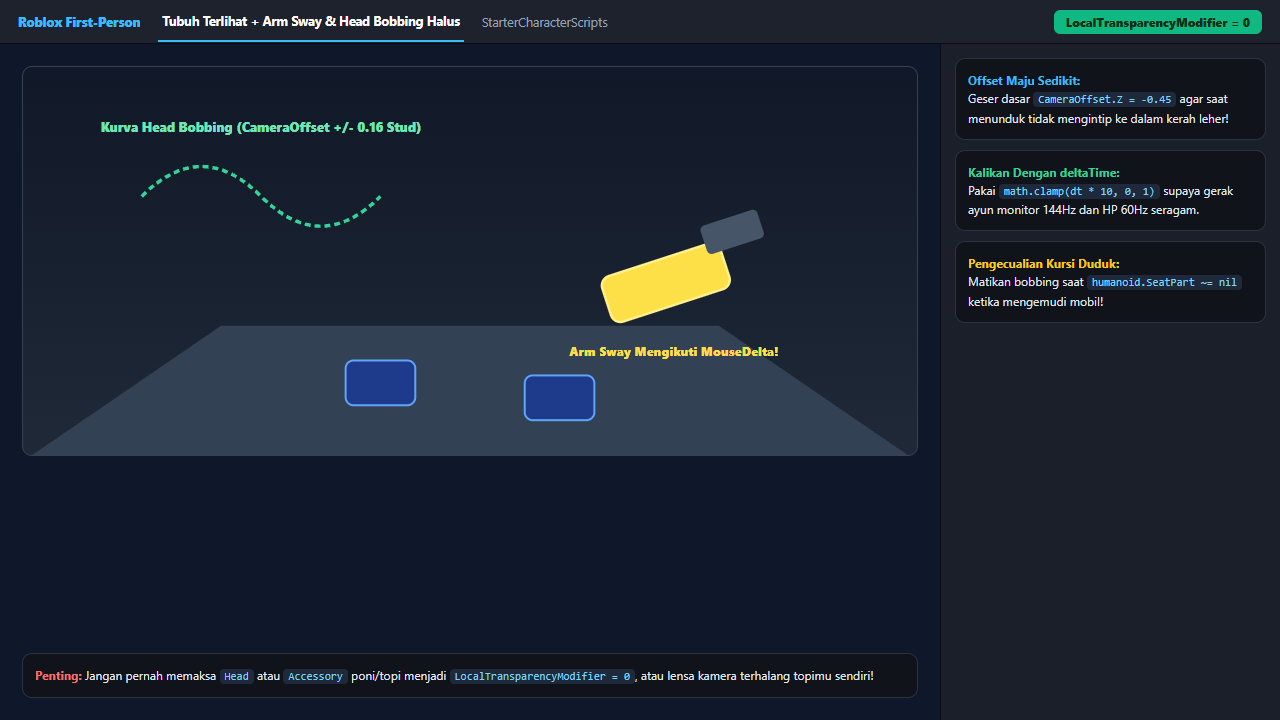
Pernah mengubah setelan kamera proyekmu menjadi LockFirstPerson untuk game horor eksplorasi atau penembak taktis, lalu begitu menekan Play dan menunduk ke lantai ternyata seluruh tubuh, baju, celana, serta sepasang sepatumu menghilang kosong melompong tak bersisa? Mesin klien Roblox memang secara default menyembunyikan seluruh anggota tubuh ketika lensa kamera merapat kurang dari dua stud dari kepala karakter agar topi maupun rambut tidak menghalangi pandangan layar.
Kabar baiknya, kamu tidak harus selalu merakit model tangan palsu terpisah (Viewmodel) hanya untuk membuat karaktermu tampak hidup di sudut pandang orang pertama! Menggunakan pengubah transparansi lokal khusus per bagian tubuh yang digabungkan bersama matematika gelombang halus pada Humanoid.CameraOffset, pengalaman berjalan di koridor gelap langsung terasa berbobot dan realistis.
Menampilkan Dada dan Kaki Karakter Tanpa Menghalangi Kamera dengan Topi
Properti BasePart.Transparency tidak cocok dipakai untuk skrip sembunyi-tampak lokal karena kalau diubah oleh LocalScript kadang berbenturan dengan aksesoris transparan lain, sementara properti rahasia mesin klien bernama LocalTransparencyModifier diciptakan khusus untuk mengendalikan apakah sebuah benda terlihat oleh mata kamera pemain lokal atau tidak (nilai 0 artinya terlihat utuh seratus persen, sedangkan 1 artinya tembus pandang menghilang).
Masukkan sebuah LocalScript baru ke dalam folder StarterCharacterScripts (supaya otomatis menyala ulang rapi setiap kali pemain hidup kembali setelah respawn). Setiap detak frame render lewat RunService.RenderStepped (bisa memakai BindToRenderStep prioritas sesudah kamera), paksa anggota tubuh dari leher ke bawah tetap bernilai 0 sambil membiarkan Head dan seluruh komponen di dalam objek Accessory mengikuti penghilangan bawaan saat kamera masuk ke mode orang pertama:
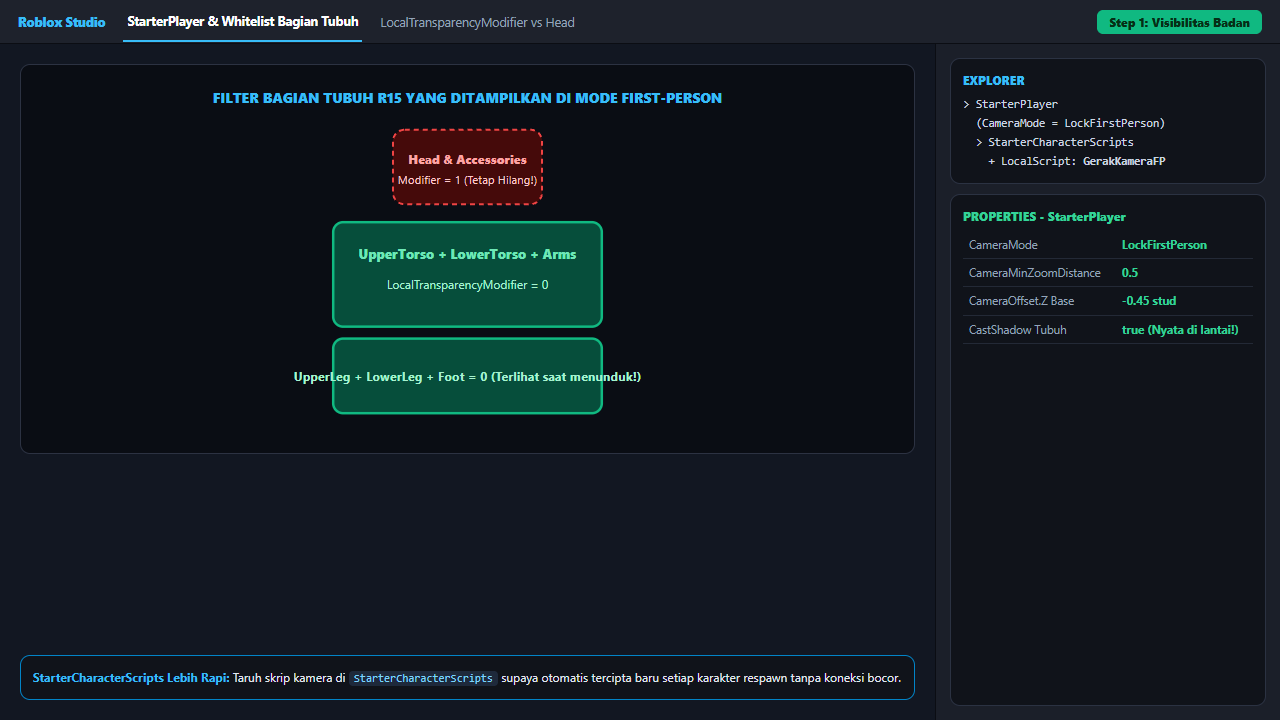
- Atur di StarterPlayer → CameraMode = Enum.CameraMode.LockFirstPerson di jendela Properties Studio bila seluruh gamemu memang wajib sudut pandang orang pertama (atau ubah kamera menunduk ke
CameraOffset = Vector3.new(0, 0, -0.6)sedikit ke depan supaya saat melihat lurus tidak pernah mengintip kerah kerongkongan torso atas baju sendiri!). - Susun tabel whitelist berisi nama bagian tubuh yang wajib kelihatan:
UpperTorso,LowerTorso, kedua lengan (LeftUpperArm,LeftHand, hinggaRightHand), serta semua segmen tungkai kaki R15 (atau nama R6 sepertiTorso,Left Arm,Left Legbila proyekmu memakai avatar balok klasik). - Pastikan pada kondisi selain tubuh inti—termasuk
Headmaupun rambut atau syal panjang di leher berjenisAccessory—jangan sekali-kali memaksanya ke nol, atau ujung ponimu bakal menembus lensa kamera sepanjang permainan!
Menambahkan Efek Head Bobbing Mengikuti Kecepatan Langkah Avatar
Menggerakkan sudut pandangan seperti melayang kaku di atas papan luncur tanpa ayunan kaki merupakan ciri khas map yang terasa datar. Untuk memberi kesan kepala mengayun naik-turun lembut seirama tiap langkah kaki kiri-kanan menginjak lantai, manfaatkan sinyal fungsi sinus serta kosinus di dalam RunService.RenderStepped yang dihitung berdasarkan seberapa cepat karakter sungguhan sedang berlari di permukaan tanah:
-- StarterCharacterScripts.GerakKameraFirstPerson (LocalScript)
local RunService = game:GetService("RunService")
local karakter = script.Parent
local humanoid = karakter:WaitForChild("Humanoid")

local BAGIAN_TERLIHAT = {
	UpperTorso = true, LowerTorso = true,
	LeftUpperArm = true, LeftLowerArm = true, LeftHand = true,
	RightUpperArm = true, RightLowerArm = true, RightHand = true,
	LeftUpperLeg = true, LeftLowerLeg = true, LeftFoot = true,
	RightUpperLeg = true, RightLowerLeg = true, RightFoot = true,
	Torso = true, ["Left Arm"] = true, ["Right Arm"] = true,
	["Left Leg"] = true, ["Right Leg"] = true,
}

local waktuAyun = 0

RunService:BindToRenderStep("FirstPersonTubuhDanBobbing", Enum.RenderPriority.Camera.Value + 5, function(dt)
	-- 1. Kunci agar torso & kaki tetap tampak ketika menunduk di mode orang pertama
	for _, objek in ipairs(karakter:GetChildren()) do
		if objek:IsA("BasePart") and BAGIAN_TERLIHAT[objek.Name] then
			objek.LocalTransparencyModifier = 0
		end
	end

	-- 2. Hitung Head Bobbing hanya bila kaki menapak & bergerak mendatar
	local kecepatanDatar = (humanoid.MoveDirection * humanoid.WalkSpeed).Magnitude
	local diTanah = humanoid.FloorMaterial ~= Enum.Material.Air
	local targetOffset = Vector3.new(0, 0, -0.45)

	if diTanah and kecepatanDatar > 1.5 then
		waktuAyun += dt * (kecepatanDatar * 0.65)
		local geserSamping = math.cos(waktuAyun * 0.5) * 0.14
		local naikTurun = math.abs(math.sin(waktuAyun)) * 0.16
		targetOffset = Vector3.new(geserSamping, naikTurun, -0.45)
	else
		waktuAyun = 0
	end

	humanoid.CameraOffset = humanoid.CameraOffset:Lerp(targetOffset, math.clamp(dt * 10, 0, 1))
end)
Perhatikan betapa pentingnya memakai fungsi math.clamp(dt * 10, 0, 1) di baris interpolasi :Lerp()! Apabila kamu menulis angka konstan mati seperti 0.15 tanpa mengalikan dengan deltaTime (dt), pengguna komputer monitor 144 Hz akan mengalami goyangan kamera jauh lebih cepat daripada pengguna layar 60 Hz! Nilai humanoid.FloorMaterial ~= Enum.Material.Air juga vital agar efek ayunan langkah langsung padam mulus begitu avatar melompat ke udara.
Menambahkan Arm Sway (Ayunan Lengan Mengikuti Geseran Mouse) saat Membawa Alat
Sentuhan pamungkas yang langsung mengangkat kelas kualitas game horor dan penembakmu ialah membuat bahu dan lengan karakter (terutama yang memegang senter atau pedang) agak terlambat sesaat mengejar putaran cepat kamera ketika mouse digerakkan ke kiri maupun ke kanan—efek inersia yang akrab disebut Arm Sway.
Ada dua jalur yang umum dipilih pengembang: apabila karakter memegang senter dalam sistem alat bawaan Roblox, baca perubahan kecepatan putar mouse melalui UserInputService:GetMouseDelta() setiap frame render lalu miringkan sudut sendi bahu kanan (atau RightShoulder.Transform maupun C0) dengan sudut dibatasi aman maksimal sekitar empat sampai enam derajat menggunakan interpolasi halus balik menuju posisi netral nol. Pastikan pula bila kamu menggerakkan senjata secara lokal via Viewmodel terpisah untuk game kompetitif FPS, letakkan Viewmodel di dalam folder workspace.CurrentCamera sehingga hanya dilihat pemain lokal dan tidak berbenturan fisika dengan dinding koridor sempit!
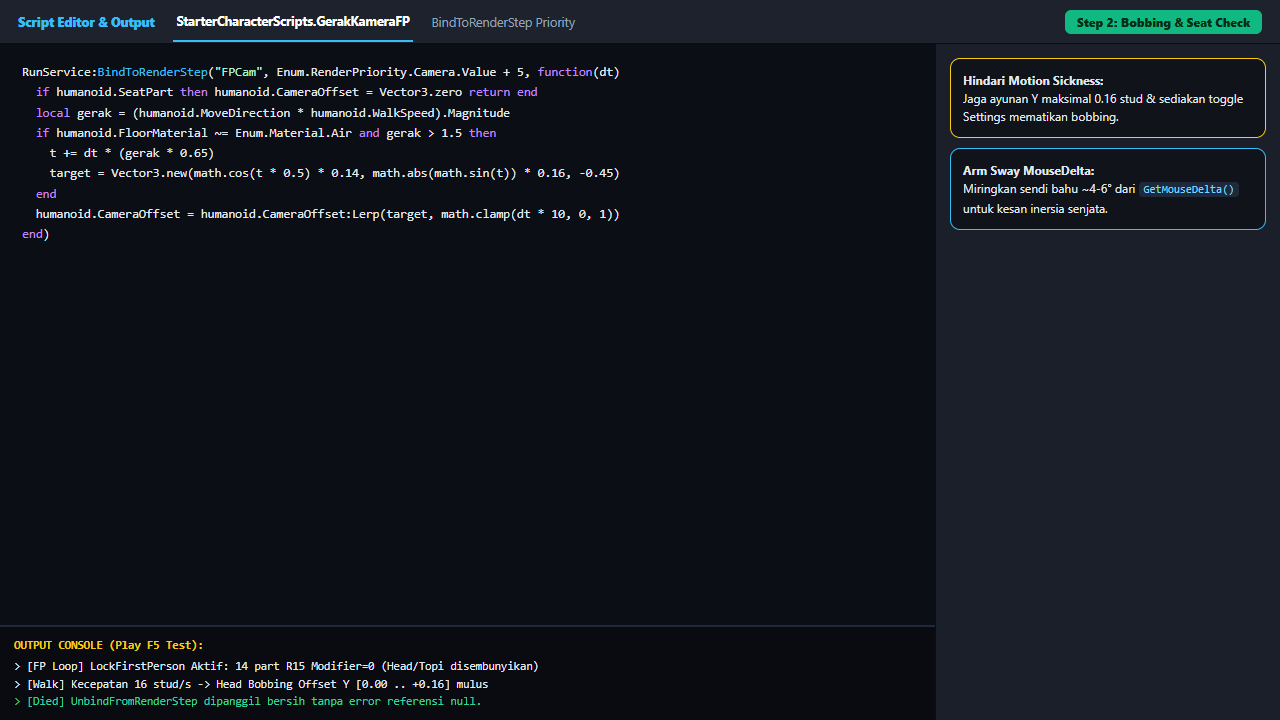
Catatan Kenyamanan Pemain Rentan Pusing (Motion Sickness): Walau efek Head Bobbing terasa keren saat menonton video trailer, sekitar 10–15% pemain mudah pusing apabila ayunan kamera vertikalnya terlalu liar! Jagalah amplitudo ayunan cukup tipis di kisaran0.1–0.16stud saja dan pertimbangkan menyediakan satu tombol sakelar kecil di Settings untuk mematikan Head Bobbing secara opsional.
Menangani Transisi Keluar-Masuk Duduk Kursi dan Memperhalus Bayangan Karakter Sendiri
Satu hal yang kerap terlewat oleh scripter hingga hari peluncuran tiba adalah perilaku kamera orang pertama ketika avatar pemain duduk menyetir mobil, naik perahu, atau membuka dialog NPC sambil menoleh ke kiri dan kanan. Apabila skrip LocalTransparencyModifier dan pengubah CameraOffset terus memaksa mengunci tubuh tetap kelihatan disertai geser offset maju setengah stud tanpa mengecek kondisi duduk (humanoid.Sit == true atau humanoid.SeatPart ~= nil), saat menyetir mobil sport atapnya atau setir kemudi sering kali memotong langsung layar depan mata atau bodi kursi terlihat kaku berhimpitan dengan bahu pemain.
Tambahkan kondisi pengecualian sederhana di dalam loop BindToRenderStep: begitu status humanoid.SeatPart terdeteksi aktif (karakter sedang duduk mengemudi), kembalikan targetOffset menjadi netral nol sementara membiarkan mode kamera berkendara yang mengatur jarak pandang aman—atau hanya pertahankan tangan menyentuh roda setir tanpa menggoyang-goyangkan posisi kepala. Selain itu, perhatikan juga pengaturan CastShadow di bagian badan yang sengaja diperlihatkan di mode First-Person: biarkan bayangan karaktermu tetap tercetak nyata di lantai koridor di bawah sorotan lampu senter! Melihat bayangan kepalamu dan sentermu bergerak memanjang di lantai aspal menciptakan tingkat imersi atmosfer yang jarang sekali bisa ditiru oleh game yang mematikan seluruh badan avatar di sudut pandang orang pertama.
Terakhir, apabila suatu saat pemain tewas (Humanoid.Died) di medan pertempuran, pastikan kamu memutus koneksi atau menghentikan pembaruan paksa BindToRenderStep (pakai RunService:UnbindFromRenderStep("FirstPersonTubuhDanBobbing") lewat event Died) agar kamera layar kematian tetap berfokus mulus pada jasad ragdoll karakter tanpa error memanggil properti bagian tubuh yang sudah terlepas.
Langkah pengecekan yang wajib dicoba di Roblox Studio adalah mengetes ragdoll tepat di pinggir jurang, di dalam air, dan ketika avatar baru saja mengenakan aksesori sayap atau pedang di punggung. Pastikan seluruh aksesori berat sudah disetel Massless bernilai benar serta tidak memiliki tumbukan aktif, karena satu saja bagian aksesori yang tersangkut di dalam torso sering memicu karakter berputar liar menembus lantai peta.
Perhatikan juga durasi jeda sebelum respawn pada properti Players.RespawnTime agar tidak terlalu singkat dan memotong momen dramatis jatuhnya karakter. Biasanya jeda 3,5 sampai 4 detik terasa pas memberi kesan benturan fisika yang memuaskan sebelum pemain bangkit segar kembali di titik awal.
Belum ada komentar. Jadilah yang pertama memberikan tanggapan pada artikel ini!