
Bertahun-tahun lalu, memasang Bootstrap atau library grid sejenis menjadi kewajiban nyaris tanpa pikir panjang begitu proyek web dimulai—bukan karena butuh puluhan komponen modal dan carousel-nya, melainkan semata takut pusing menyamakan tinggi kartu artikel dan mengatur tata letak tiga kolom agar berubah menjadi satu kolom rapi saat dibuka di layar ponsel. Akibatnya, browser pengunjung di jaringan seluler lambat ikut mengunduh ratusan kilobyte aturan CSS yang nyatanya tidak terpakai sampai 85%.
Di peramban modern saat ini, menulis tata letak responsif secara langsung dengan Vanilla CSS justru jauh lebih ringkas dan mudah dipelihara daripada menimpa gaya bawaan framework pihak ketiga. Seluruh kebutuhan blog artikel, halaman katalog, bilah navigasi, sampai mode tema terang-gelap bisa diselesaikan nyaman dalam satu file stylesheet di bawah 12 kilobyte.
- Membedakan Peran CSS Grid dan Flexbox di Satu Halaman
- Kisi Kartu Otomatis Tanpa Menulis Banyak Media Query
- Mencegah Kartu Melebar Rusak (Gotcha min-width: 0 pada Grid & Flex)
- Tipografi Mengalir & Jarak Proposional Memakai clamp()
- Menata Tema Gelap dan Terang Secara Rapi dengan CSS Custom Properties
- Pengujian Cepat Tata Letak di Chrome DevTools
- Menjaga Tinggi Gambar Kartu Tetap Seragam Memakai aspect-ratio dan object-fit
- Menghindari CLS Pada Sidebar dan Menjaga Posisi Kartu Dengan Grid Sub-Alignment
- Mengelompokkan Layer CSS dan Membatasi Spesifisitas Pemilih
Membedakan Peran CSS Grid dan Flexbox di Satu Halaman
Pengembang pemula sering memaksakan seluruh elemen memakai Flexbox saja atau memaksakan CSS Grid untuk hal sederhana. Aturan praktis di lapangan sangat mudah diingat berdasarkan jumlah sumbu perataan:
- Flexbox untuk Satu Dimensi (Sebaris atau Sekolom): Pakailah
display: flexuntuk menyusun menu header (logo di kiri, tautan di tengah, tombol cari di kanan), menyejajarkan ikon di samping teks tombol, atau merangkai deretan label tag yang otomatis turun ke baris berikutnya lewatflex-wrap: wrap; gap: 0.5rem;. - CSS Grid untuk Dua Dimensi Sekaligus (Kerangka Halaman & Kisi Kartu): Pakailah
display: gridketika ingin mengatur hubungan lebar dan tinggi baris maupun kolom secara serentak—misalnya membagi halaman artikel menjadi kolom konten utama plus kolom samping (sidebar), atau menata kisi daftar postingan supaya sejajar ujung kiri ke kanan.
Kisi Kartu Otomatis Tanpa Menulis Banyak Media Query
Dulu kita harus menulis minimal tiga blok @media (max-width: ...) berbeda sekadar agar daftar kartu artikel berubah dari 3 kolom di desktop menjadi 2 kolom di tablet lalu 1 kolom di ponsel. Sekarang, dua baris properti CSS Grid menangani seluruh rentang ukuran layar secara otomatis—bahkan tetap aman dari efek meluber (horizontal overflow) pada layar sempit 320 piksel berkat fungsi min():
.article-grid {
  display: grid;
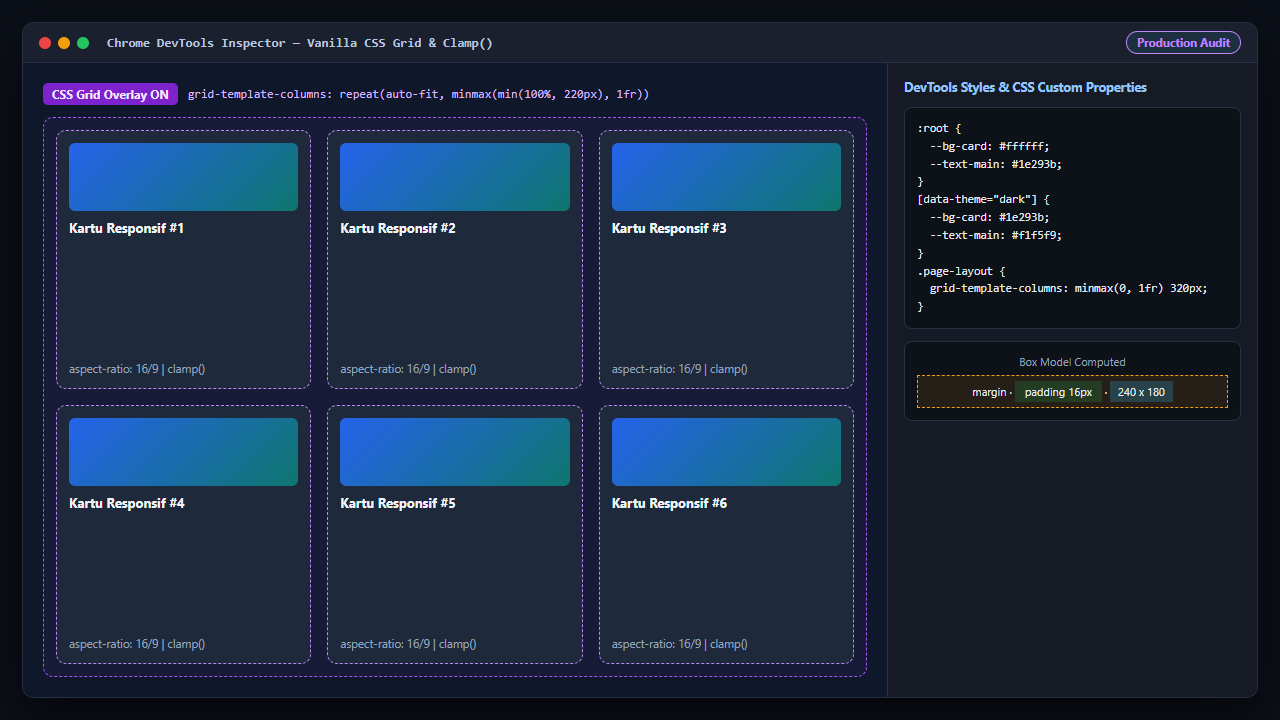
  grid-template-columns: repeat(auto-fit, minmax(min(100%, 280px), 1fr));
  gap: clamp(1rem, 2.2vw, 1.75rem);
}
Perhatikan trik min(100%, 280px) di dalam minmax(...). Jika Anda cuma menulis minmax(280px, 1fr) dan suatu saat kartu tersebut diletakkan di kolom yang lebarnya tinggal 250px, kartu akan memaksa melebar keluar batas layar! Menyisipkan min(100%, 280px) menjaga agar batas lebar minimal tidak pernah lebih besar daripada wadah pembungkusnya sendiri.
Mencegah Kartu Melebar Rusak (Gotcha min-width: 0 pada Grid & Flex)
Apakah Anda pernah melihat blok kode <pre><code> panjang atau URL teks rapat mendadak mendorong kolom kanan situs melebar menabrak sidebar hingga memunculkan bilah gulir mendatar di HP? Bug menyebalkan ini bukan salah HTML Anda, melainkan aturan spesifikasi CSS bahwa item di dalam Grid atau Flex secara bawaan mempunyai nilai tersirat min-width: auto—yang mencegah kolom menyusut lebih sempit dari panjang isi teks terpanjangnya!
Untuk menjinakkannya selamanya pada layout dua kolom (konten + sidebar):
.page-layout {
  display: grid;
  grid-template-columns: minmax(0, 1fr) 320px;
  gap: 2rem;
}

@media (max-width: 900px) {
  .page-layout {
    grid-template-columns: minmax(0, 1fr);
  }
}
Menulis minmax(0, 1fr) alih-alih 1fr polos membolehkan kolom artikel menyusut mengikuti batas layar sehingga kode <pre> bergulir rapi di dalam kotaknya sendiri memakai overflow-x: auto tanpa pernah merobek lebar halaman.
Tipografi Mengalir & Jarak Proposional Memakai clamp()
Alih-alih mengganti ukuran font judul utama secara patah di beberapa titik @media, fungsi matematika clamp(minimum, ideal, maksimum) membuat ukuran huruf, jarak padding kontainer, dan margin judul membesar atau mengecil halus mengikuti lebar layar jendela peramban:
.article-title {
  font-size: clamp(1.5rem, 1.15rem + 1.8vw, 2.35rem);
  line-height: 1.22;
}

.article-body {
  font-size: clamp(1rem, 0.96rem + 0.25vw, 1.125rem);
  max-width: 68ch;
}
Satu properti yang sering diremehkan tapi amat memengaruhi kenyamanan membaca artikel teknis di monitor desktop lebar adalah max-width: 68ch (sekitar 65 hingga 75 karakter per baris). Baris teks yang membentang terlalu lebar ujung ke ujung monitor 24 inci membuat mata cepat lelah ketika berpindah ke baris berikutnya.
Menata Tema Gelap dan Terang Secara Rapi dengan CSS Custom Properties
Menulis tema gelap bukan dengan menduplikasi ratusan aturan warna baru. Simpanlah seluruh palet warna semantik ke dalam CSS Custom Properties di pemilih :root lalu balik nilainya hanya pada atribut [data-theme="dark"] atau kueri preferensi sistem pengguna:
:root {
  --bg-page: #f8fafc;
  --bg-card: #ffffff;
  --text-main: #1e293b;
  --text-muted: #475569;
  --border-subtle: #e2e8f0;
  --accent: #2563eb;
}

[data-theme="dark"] {
  --bg-page: #0f172a;
  --bg-card: #1e293b;
  --text-main: #f1f5f9;
  --text-muted: #cbd5e1;
  --border-subtle: #334155;
  --accent: #60a5fa;
}
Agar tidak terjadi kilatan putih menyilaukan (Flash of Unstyled Theme) sepersekian detik sebelum DOM selesai dimuat saat pengunjung memilih tema gelap, taruh skrip mini sebaris sinkron di bagian <head> untuk membaca localStorage.getItem('theme') dan langsung memasang atribut data-theme pada tag <html> sebelum berkas CSS utama selesai dirender.
Pengujian Cepat Tata Letak di Chrome DevTools
Setelah merampungkan stylesheet bersih tanpa framework, tekan F12 di browser, aktifkan ikon Toggle Device Toolbar, lalu uji situs pada lebar ekstrem 320px, 375px, 768px, dan 1280px. Klik lencana kecil bertuliskan grid di samping elemen .article-grid pada panel Elements untuk memunculkan garis lintasan ungu transparan di atas layar guna memastikan jarak antar kartu dan tepian pembungkus konsisten dari atas hingga footer.
Menjaga Tinggi Gambar Kartu Tetap Seragam Memakai aspect-ratio dan object-fit
Masalah visual yang kerap merusak kerapian galeri kartu blog ialah pengunggahan gambar sampul dengan rasio bermacam-macam: artikel pertama memakai 16:9, artikel sebelahnya memakai gambar persegi 1:1, lalu artikel ketiga memakai tangkapan layar tegak dari ponsel! Di masa lalu, desainer harus membungkus gambar di dalam container div dengan trik kuno padding-bottom: 56.25% yang membingungkan.
Di CSS modern, cukup pasang tiga baris properti pada elemen gambar kartu: width: 100%; aspect-ratio: 16 / 9; object-fit: cover;. Properti aspect-ratio otomatis mengunci kotak gambar persis di proporsi 16:9 bahkan sebelum file gambar selesai dimuat oleh browser, sementara object-fit: cover memotong halus tepi berlebih tanpa membuat gambar tampak gepeng atau lonjong.
Menghindari CLS Pada Sidebar dan Menjaga Posisi Kartu Dengan Grid Sub-Alignment
Satu lagi keunggulan tata letak murni CSS modern ketika merapikan kartu artikel ialah keselarasan tombol "Baca Selengkapnya" maupun meta tanggal di bagian bawah setiap kartu. Pada grid yang memiliki judul dua baris di kiri namun judul tiga baris di kartu tengah, teks metadata di kartu kiri sering terlihat menggantung di tengah sementara kartu sebelahnya menempel di dasar.
Cukup ubah setiap elemen kartu menjadi kontainer Flex vertikal (display: flex; flex-direction: column;) lalu beri jarak otomatis pada elemen metadata atau tombol terakhir lewat satu aturan sederhana: margin-top: auto;! Seluruh tombol ataupun baris tanggal pada setiap baris kartu akan langsung sejajar rata bawah seperti disusun dengan penggaris, bahkan pada layar tablet dua kolom hingga desktop empat kolom tanpa satu baris JavaScript penambah tinggi pun.
Mengelompokkan Layer CSS dan Membatasi Spesifisitas Pemilih
Terakhir, agar berkas stylesheet tunggal di bawah 15 KB Anda tetap enak dirawat setahun ke depan tanpa perang kata kunci !important, hindari menumpuk pemilih berantai terlalu panjang seperti #main .content .article-list ul li a span. Pertahankan spesifisitas serendah mungkin memakai satu nama kelas yang jelas misalnya .card-meta atau .badge-category, dan susun urutan berkas mulai dari reset dasar, definisi variabel tema, utilitas tipografi, komponen kartu, baru ke blok halaman spesifik di bagian paling bawah.
Belum ada komentar. Jadilah yang pertama memberikan tanggapan pada artikel ini!