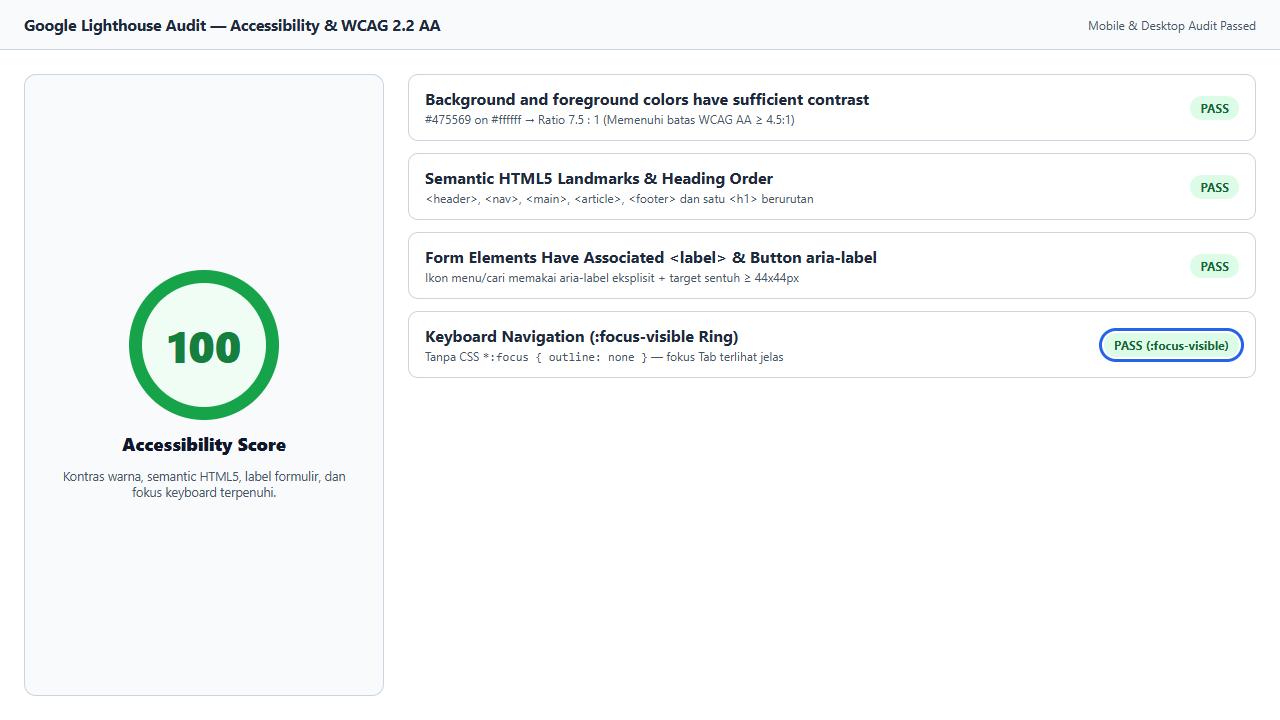
Saat menjalankan pengujian Google Lighthouse di tab DevTools, sebagian besar developer biasanya langsung mengecek skor Performance sambil mengabaikan lingkaran skor Accessibility di sebelahnya—selama masih berwarna oranye atau di angka 70-an dianggap tidak masalah. Padahal, hampir seluruh masalah aksesibilitas yang membuat skor Lighthouse turun berkaitan langsung dengan kenyamanan pembaca biasa di dunia nyata: huruf artikel yang melelahkan mata di bawah cahaya matahari luar ruangan, tombol menu ponsel yang terlalu mepet sehingga sering salah pencet, hingga formulir komentar yang tidak jelas kotak mana yang sedang diketik lewat papan ketik.
Menariknya, membereskan skor Accessibility dari angka 74 menjadi 98 atau 100 umumnya jauh lebih cepat dan tidak menyita waktu desain ulang dibandingkan memperbaiki metrik kecepatan jaringan. Cukup bereskan lima kelompok masalah paling umum sesuai standar WCAG 2.2 Level AA berikut ini.
- 1. Memperbaiki Rasio Kontras Teks dan Latar Belakang (Minimal 4.5 : 1)
- 2. Memakai Landmark HTML5 Semantik agar Struktur Halaman Jelas
- 3. Menambal Tombol Ikon Tanpa Nama dan Formulir Tanpa Label
- 4. Berhenti Menghapus Outline Fokus: Pakai :focus-visible
- 5. Ukuran Target Sentuh Ponsel, Urutan Heading, dan Atribut Lang Halaman
- Menulis Teks Alternatif Gambar (Alt Text) dan Menghindari Tautan "Klik di Sini"
1. Memperbaiki Rasio Kontras Teks dan Latar Belakang (Minimal 4.5 : 1)
Ini penyebab kegagalan nomor satu di hampir semua tema blog minimalis: menulis teks paragraf ringkas, nama penulis, atau keterangan tanggal dengan warna abu-abu pucat semacam #94a3b8 maupun #a0aec0 di atas latar putih #ffffff. Di monitor kantor yang redup mungkin masih agak terbaca, tetapi di layar ponsel di luar ruangan atau bagi pembaca yang penglihatannya mulai berkurang, teks itu nyaris menyatu dengan latar.
- Teks Ukuran Normal: Wajib mencapai rasio kontras minimal 4.5 : 1. Pada latar putih
#ffffff, gunakan warna paling muda di kisaran#64748bhanya untuk aksen netral besar, sementara teks meta kecil dan isi paragraf jauh lebih aman memakai#475569(rasio 7.5:1) atau#1e293b. - Teks Besar & Judul Tebal (>= 18pt atau Bold >= 14pt): Batas minimumnya lebih longgar sedikit yaitu 3.0 : 1, namun tetap lebih enak dibaca jika dibuat tegas.
- Tombol Aksen Berwarna Terang: Waspadai tombol hijau cerah atau kuning oranye dengan tulisan putih! Teks putih di atas hijau daun
#22c55ecuma mencapai rasio sekitar 2.2:1 sehingga gagal audit—gelapkan warna tombol ke#15803datau gunakan teks gelap di atas tombol kuning cerah.
Di Chrome DevTools tab Elements, arahkan inspektor ke teks yang ditandai bermasalah lalu klik kotak kecil pemilih warna (Color Picker) pada properti color CSS: DevTools langsung menggambar dua garis panduan batas rasio AA dan AAA di dalam palet sehingga Anda tinggal menggeser titik warna sedikit ke bawah hingga dua centang hijau muncul.
2. Memakai Landmark HTML5 Semantik agar Struktur Halaman Jelas
Mengganti seluruh kerangka situs menggunakan <div class="header">, <div class="menu">, dan <div class="content"> membutakan perangkat lunak pembaca layar (Screen Reader) maupun mesin pembaca artikel mode baca (Reader View) untuk mengenali di mana artikel utama dimulai dan berakhir.
Susun kerangka tata letak utama memakai tag HTML5 standar berikut secara tepat:
<a class="skip-link" href="#konten-utama">Langsung ke konten utama</a>
<header>
  <nav aria-label="Navigasi Utama">...</nav>
</header>
<main id="konten-utama">
  <article>...</article>
  <aside aria-label="Artikel Terkait">...</aside>
</main>
<footer>...</footer>
Tambahkan juga tautan Skip Link tersembunyi di awal halaman yang hanya muncul di pojok kiri atas saat tombol Tab pertama ditekan. Pengguna navigasi papan ketik atau difabel netra sangat terbantu karena dapat langsung melompati belasan tautan menu header tanpa harus menekan Tab berulang kali di setiap halaman artikel baru.
3. Menambal Tombol Ikon Tanpa Nama dan Formulir Tanpa Label
Tombol hamburger menu di HP, tombol kaca pembesar pencarian, atau ikon tutup modal bertanda X menggunakan SVG sering ditandai merah dengan pesan Buttons do not have an accessible name. Untuk memperbaikinya tanpa mengacaukan desain minimalis, cukup tambahkan atribut jelas aria-label="Buka menu navigasi" langsung ke tag <button>, serta sematkan aria-hidden="true" pada gambar <svg> dekoratif di dalamnya.
Sementara pada kotak input pencarian atau komentar, hindari hanya menaruh atribut placeholder="Tulis komentar..." sebagai pengganti label! Begitu pengguna mengetik satu huruf, placeholder langsung menghilang dan pembaca layar tidak mengetahui nama kolomnya. Gunakan tag <label for="input-id"> yang eksplisit; apabila desain menuntut tampilan bersih tanpa label terlihat di atas input, sembunyikan secara visual memakai kelas CSS aman .sr-only, jangan memakai display: none (karena pembaca layar juga ikut mengabaikan elemen display: none!).
4. Berhenti Menghapus Outline Fokus: Pakai :focus-visible
Aturan klasik yang masih sering muncul di lembar stylesheet reset lama adalah *:focus { outline: none; }. Penulis CSS melakukannya karena risih melihat kotak biru muncul saat tombol diklik menggunakan mouse—tetapi akibatnya pengguna papan ketik tombol Tab maupun remote TV tidak tahu lagi tautan mana yang sedang disorot!
a:focus-visible,
button:focus-visible,
input:focus-visible,
select:focus-visible {
  outline: 3px solid #2563eb;
  outline-offset: 2px;
  border-radius: 4px;
}
Pseudo-class modern :focus-visible menyelesaikan dilema ini secara elegan: kotak bingkai biru sama sekali tidak muncul ketika pengguna menekan tombol memakai klik mouse biasa atau ketukan layar sentuh, namun seketika menyala tegas begitu navigasi berpindah lewat tombol Tab papan ketik.
5. Ukuran Target Sentuh Ponsel, Urutan Heading, dan Atribut Lang Halaman
Tiga sentuhan akhir penutup sebelum mengulang tes Lighthouse: pertama, pastikan atribut bahasa utama terpasang benar di tag pembuka <html lang="id"> agar pelafalan suara membaca dalam aksen Indonesia yang wajar bukan ejaan bahasa Inggris. Kedua, jaga ukuran seluruh tombol tautan navigasi atau tombol halaman minimal selebar/setinggi 44x44 piksel (atau beri padding lega) agar jempol di ponsel tidak sering meleset memencet tautan sebelah. Ketiga, periksa urutan tag heading agar berjenjang tertib (h1 lalu h2, tidak langsung melompat ke h4 cuma demi mengecilkan teks), kemudian jalankan ulang tab Lighthouse untuk melihat skor hijau penuh beserta pengalaman pakai yang jauh lebih nyaman bagi seluruh pengunjung.
Menulis Teks Alternatif Gambar (Alt Text) dan Menghindari Tautan "Klik di Sini"
Dua detail kecil namun kerap tertinggal saat mengisi artikel sehari-hari ialah menulis atribut alt pada gambar dan menamai teks tautan dengan jelas. Pada gambar dekoratif murni (misal ikon pembatas baris atau latar abstrak), cukup beri atribut kosong alt="" agar pembaca layar melompatinya tanpa berisik; namun pada tangkapan layar tutorial atau diagram teknis, tuliskan ringkasan bermakna mengenai apa yang ada di dalam gambar, bukan mengulang judul artikel mentah-mentah.
Demikian pula pada tautan di dalam teks maupun tombol daftar artikel: hindari menulis teks umum tidak informatif seperti "Klik di sini" atau "Baca selengkapnya" sendirian tanpa konteks! Ketika pengguna pembaca layar memunculkan daftar semua tautan di suatu halaman, dua puluh tombol bertuliskan "Baca selengkapnya" terdengar identik dan membingungkan. Solusi ringkas di HTML tanpa mengubah tampilan visual tombol kartu adalah menambahkan span tersembunyi khusus pembaca layar bertuliskan judul artikelnya—misalnya Baca selengkapnya <span class="sr-only">tentang Setting Cloudflare</span>—atau menjadikan judul artikel langsung sebagai tautan utama kartu sambil memberi garis bawah tipis saat hover.
Kebiasaan kecil seperti memberi alt text deskriptif pada screenshot tutorial dan menulis label tautan jelas bukan cuma mengangkat nilai Lighthouse ke angka sempurna, melainkan juga membantu pembaca seluler maupun mesin pencari memahami konteks visual halaman artikel Anda jauh lebih baik daripada sekadar gambar hiasan tanpa keterangan.
Belum ada komentar. Jadilah yang pertama memberikan tanggapan pada artikel ini!