Sering kali perbedaan antara game pertarungan yang terasa biasa saja dibandingkan game penuh gaya seperti seri anime populer di Roblox terletak bukan pada rumitnya rumus serangan, melainkan pada umpan balik visualnya—dikenal di dunia pengembangan game sebagai VFX (Visual Effects). Saat sebuah tebasan pedang meninggalkan jejak garis cahaya melengkung di udara dan hantaman tinju meledakkan debu batu bercahaya oranye, pemain seketika merasakan bobot dan kekuatan serangan tersebut.
Roblox Studio membekali kreator dengan tiga senjata utama untuk merancang VFX langsung tanpa aplikasi luar: ParticleEmitter (butiran asap, api, percikan api), Beam (pancaran laser, tali energi, petir memanjang antar dua titik), dan Trail (jejak pita berkibar di belakang pedang atau sepatu pelari cepat). Sayangnya, salah memasang induk (Parent) atau salah memicu keluarnya butiran partikel kerap membuat VFX gagal muncul di server ramai maupun bikin layar pemain HP patah-patah parah.
- Memilih Alat yang Tepat: ParticleEmitter vs Beam vs Trail
- Kenapa Pakai :Emit(Jumlah) Jauh Lebih Baik dari Enabled = true untuk Ledakan Skill?
- Membuat Efek Terlihat Menyala dan Hidup Lewat LightEmission & NumberSequence
- Menjalankan VFX di Sisi Client Supaya Server Tetap Gesit
- Mengubah Ukuran VFX Secara Dinamis Tanpa Merusak Kecepatan Gerak Efek
- Menyaring Tekstur Flipbook Animasi dan Mencegah Potongan Tajam di Lantai
Memilih Alat yang Tepat: ParticleEmitter vs Beam vs Trail
Sebelum mulai menggambar tekstur di Photoshop atau mengunggah stiker efek ke Creator Hub, tentukan dulu jenis komponen Roblox mana yang betul-betul sesuai dengan bentuk gerak efek yang ingin kamu tampilkan:
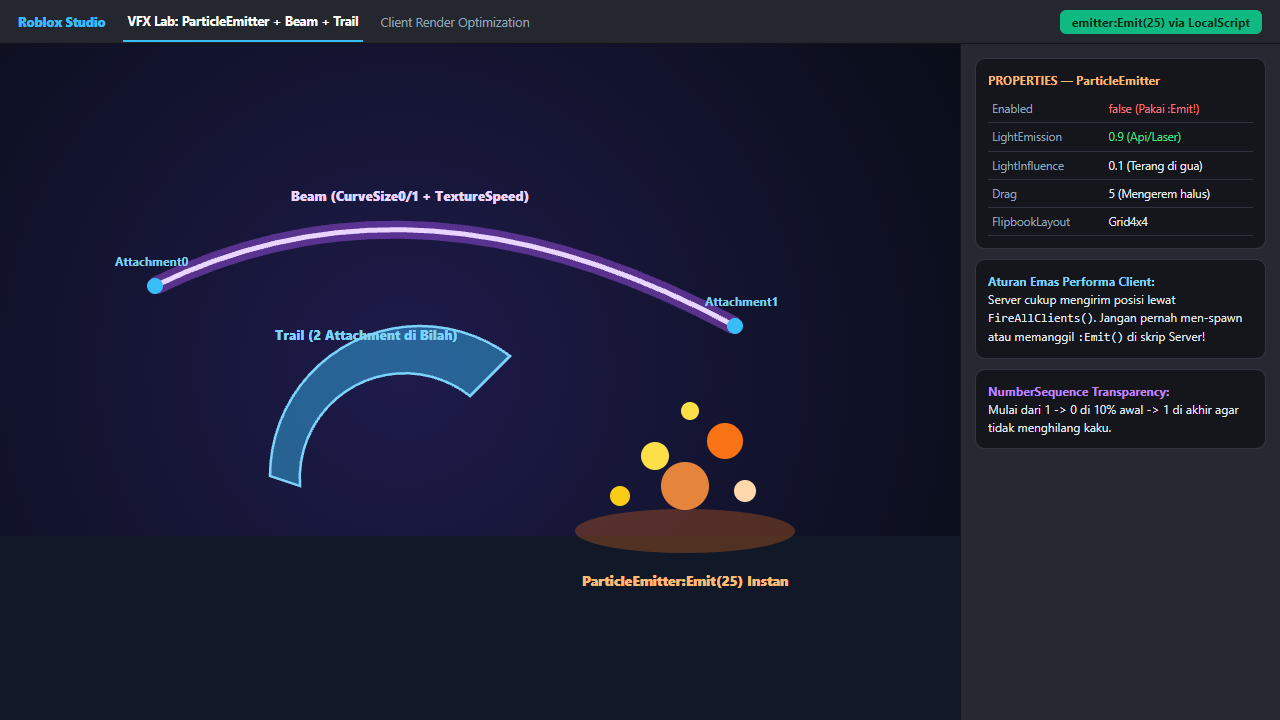
ParticleEmitter(Kumpulan Butiran Independen): Paling bagus untuk bola api unggun, percikan bunga api ledakan, kelopak bunga jatuh, dan debu hentakan kaki. Ia bisa ditaruh langsung di dalamBasePart(butiran muncul acak menyebar di volume seluruh balok) atau di dalam sebuahAttachmentjika ingin semburan keluar rapi persis dari satu titik ujung tongkat sihir!Beam(Pita Tekstur Menghubungkan Dua Attachment): Sempurna untuk sinar laser bertekstur listrik, panah penunjuk arah jalan di lantai menuju misi, atau tali rantai sihir yang mengikat musuh.Beamselalu menuntut tepat dua objek titik jangkar: propertiAttachment0danAttachment1. Kehebatannya, kamu dapat mengatur lengkunganCurveSize0danCurveSize1agar pancarannya meliuk indah bak cambuk air, lalu menggerakkan teksturnya memakaiTextureSpeedtanpa memindah posisi part sama sekali.Trail(Pita Jejak Mengikuti Pergerakan Attachment): Pita cahaya di belakang bilah pedang saat diayunkan atau jejak ban mobil balap di aspal! Sama seperti Beam, Trail mewajibkan dua titik: satuAttachmentdi pangkal gagang pedang dan satu lagi di ujung bilah runcingnya—semakin lebar jarak kedua titik tersebut, semakin lebar pula pita sayatan pedangnya.
Kenapa Pakai :Emit(Jumlah) Jauh Lebih Baik dari Enabled = true untuk Ledakan Skill?
Ini kebiasaan lama yang nyaris selalu gagal saat game sudah diuji banyak pemain: ketika pukulan mendarat, scripter menulis baris emitter.Enabled = true; task.wait(0.1); emitter.Enabled = false. Masalahnya? Frame rate tiap pemain berbeda-beda dan penjadwal task.wait(0.1) sangat bergantung pada jeda server/klien—kadang emitter menyemburkan 15 partikel di PC kencang 144 FPS namun cuma menyemburkan 1 butir atau bahkan kosong melompong di ponsel 30 FPS!
Untuk seluruh efek sekali ledak seperti hentakan tanah, percikan benturan pedang, maupun ledakan kembang api, biarkan properti Enabled = false selamanya dan panggil saja metode bawaan emitter:Emit(jumlahButir)! Cukup sekali panggil emitter:Emit(25) dari dalam LocalScript, mesin langsung melahirkan tepat 25 butir partikel serentak dalam satu frame tanpa peduli berapa pun kecepatan FPS komputer pemain.
-- LocalScript Client VFX: Memicu ledakan bersih dengan :Emit() lalu menghapus efek setelah selesai
local Debris = game:GetService("Debris")

local function munculkanLedakanSkill(posisiDunia)
    local wadahEfek = templateLedakan:Clone()
    wadahEfek.CFrame = CFrame.new(posisiDunia)
    wadahEfek.Parent = workspace.FolderEfek

    local durasiTerlama = 0
    for _, anak in ipairs(wadahEfek:GetDescendants()) do
        if anak:IsA("ParticleEmitter") then
            local jumlah = anak:GetAttribute("EmitCount") or 20
            local tunda = anak:GetAttribute("EmitDelay") or 0
            durasiTerlama = math.max(durasiTerlama, anak.Lifetime.Max + tunda)
            if tunda > 0 then
                task.delay(tunda, function() anak:Emit(jumlah) end)
            else
                anak:Emit(jumlah)
            end
        end
    end
    Debris:AddItem(wadahEfek, durasiTerlama + 0.3)
end
Membuat Efek Terlihat Menyala dan Hidup Lewat LightEmission & NumberSequence
Pernah heran kenapa partikel apimu terlihat kusam datar seperti potongan kertas tempel berwarna kuning buram? Cek dua properti kunci ini di tab Properties milik ParticleEmitter dan Beam:
LightEmission(Nilai 0 sampai 1): Mengatur seberapa kuat warna partikel memancarkan cahaya berpendar (mode additive blending). Atur ke angka0.7atau1khusus untuk partikel api, petir, sihir, dan laser neon sehingga warna bertumpuknya makin bersinar putih terang! Sebaliknya, pertahankan tetap di angka0bila kamu sedang membuat asap hitam tebal, lumpur, atau serpihan batu bangunan supaya tidak terlihat tembus pandang mengilap seperti kaca.LightInfluence(Nilai 0 sampai 1): Kalau dibiarkan1, warna partikel ikut menghitam gelap gulita saat malam hari atau masuk ke dalam gua! Turunkan nilaiLightInfluenceke0atau0.2pada efek sihir bercahaya supaya warnanya tetap terang mencolok meski digunakan di ruangan horor gelap.- Gunakan
SizedanTransparencybertipe Sequence (Kurva Waktu): Jangan biarkan kotak ledakan tiba-tiba menghilang kaku begitu umurnya habis! AturTransparencymulai dari1(tak terlihat) di detik 0, cepat menjadi0di 10% umur pertama, lalu perlahan naik kembali memudar ke1di akhir umur. Kombinasikan dengan propertiSquashdanDrag(gesekan udara sekitar4hingga8) agar partikel melesat meledak kencang di awal lalu mengerem dramatis melayang pelan di udara.
Menjalankan VFX di Sisi Client Supaya Server Tetap Gesit
Aturan penting optimasi di Roblox modern: jangan pernah memanggil fungsi :Emit() atau mengkloning part VFX berwarna-warni langsung di Server Script jika pemain jumlahnya belasan! Server sama sekali tidak memiliki layar monitor; seluruh perhitungan gambar dan transparansi partikel lebih hemat bila diurus komputer masing-masing pemain.
Tugas Server cukup memvalidasi apakah skill valid mengenai musuh, lalu mengirim sinyal ringkas RemoteEvent:FireAllClients("LedakanApi", posisiLedakan) berisi hanya posisi dan nama jurus (atau hanya ke pemain yang berada di radius jarak pandang 250 stud saja!). Di masing-masing LocalScript pemain, mereka lalu mengkloning cetakan efek dari ReplicatedStorage, memanggil :Emit() dengan mulus sesuai contoh skrip di atas, lalu menghancurkannya aman setelah durasi Lifetime.Max berakhir.
Mengubah Ukuran VFX Secara Dinamis Tanpa Merusak Kecepatan Gerak Efek
Saat pemain meningkatkan level senjata dari Pedang Kayu menjadi Pedang Raksasa atau bos berbadan tiga kali lipat lebih tinggi melancarkan serangan api, sekadar memperbesar Part pembungkus efek memakai skala tidak otomatis memperbesar lebar partikel ParticleEmitter maupun ketebalan garis Beam dan Trail! Kalau ukuran ledakannya ingin berskala dinamis di skrip tanpa membuat sepuluh salinan folder prefab dengan ukuran berbeda, simpan properti asli kurva Size (berupa array NumberSequenceKeypoint) di dalam tabel awal atau atribut, lalu kalikan setiap titik keypoint.Value * faktorSkala serta kalikan Speed dan Beam.Width0 / Width1 sesuai rasio ukuran monster tersebut.
Menyaring Tekstur Flipbook Animasi dan Mencegah Potongan Tajam di Lantai
Terakhir, dua teknik visual ringan di Inspector Studio yang langsung menaikkan standar tampilan efek ledakanmu jauh di atas efek standar game pemula:
- Gunakan
FlipbookLayoutuntuk asap dan percikan petir: Daripada menaruh satu gambar lingkaran kabur statis saja, Roblox mendukung gambar sprite sheet kotak berisi 2×2, 4×4, atau 8×8 frame (Flipbook) langsung pada propertiParticleEmitter.FlipbookLayout! Mesin secara otomatis memutar animasi percikan listrik mekar atau gulungan asap mengepul nyata pada setiap butir partikel yang melayang. - Aktifkan pengaturan batas kamera dan batas jumlah partikel demi pemain ponsel: Di bagian pengaturan aplikasi Roblox, pemain yang memakai Graphics Quality Level 1–3 akan melihat jumlah partikel dipangkas otomatis oleh mesin; hindari mengandalkan partikel kecil untuk memberi informasi gameplay vital (seperti garis batas jurus mematikan bos—untuk zona bahaya arena, selalu pakai silinder neon transparan atau
Beamsupaya tetap tampak jelas meski di setelan grafis terendah!).
Selain menjaga ping server tetap rendah di bawah 50ms, bonus enaknya ialah pemain bisa memasang tombol "Mode Grafis Rendah / Matikan VFX Teman" di menu pengaturan game mereka sendiri guna menghemat baterai HP!
Belum ada komentar. Jadilah yang pertama memberikan tanggapan pada artikel ini!