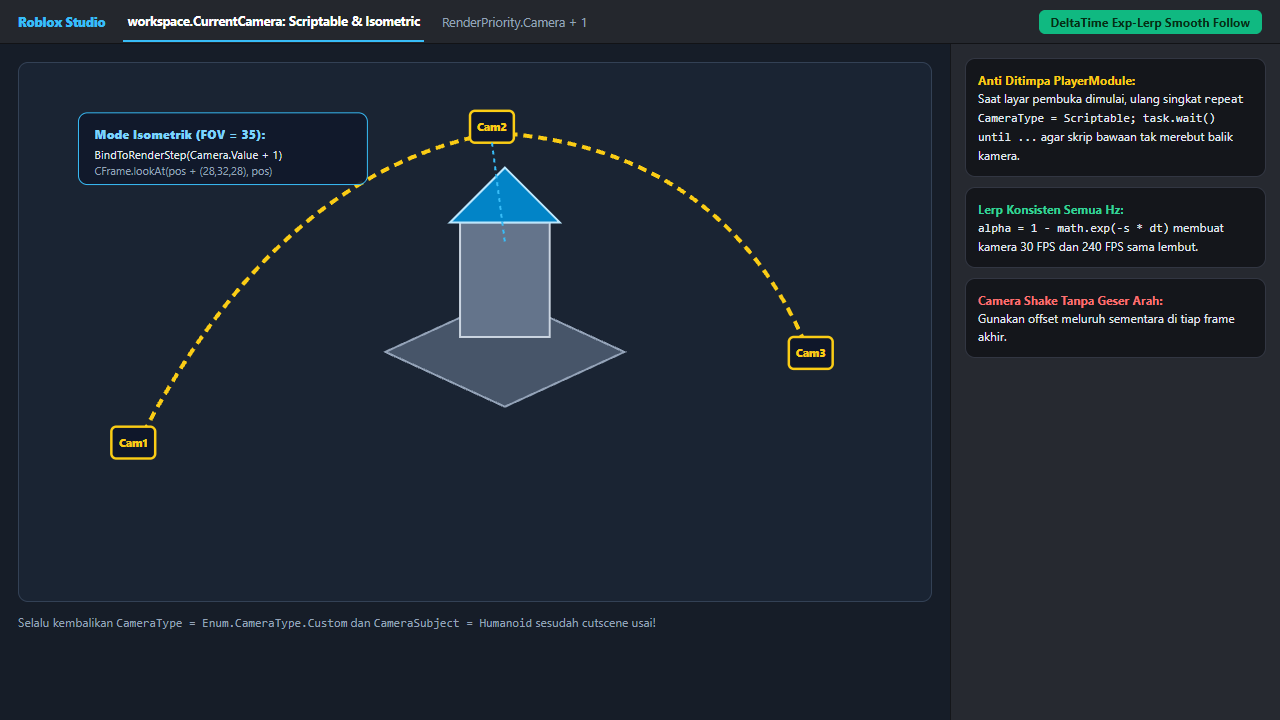
Secara bawaan, mesin Roblox mengikat kamera pemain tepat di belakang punggung avatar dengan kontrol putaran klik kanan mouse yang sudah enak dipakai untuk game petualangan biasa. Namun begitu kamu ingin memamerkan panorama kastil saat pembukaan game (Cutscene Sinematik), menyulap sudut pandang bak game strategi atas Isometrik, menyorot wajah NPC saat mengobrol, atau mengguncang layar saat meteor jatuh, kamu harus mengambil alih kemudi workspace.CurrentCamera melalui LocalScript.
Karena perubahan sudut pandang kamera berjalan sepenuhnya pada komputer masing-masing pemain (Client), kendalinya bebas latensi jaringan dan halus di 60 FPS ke atas. Masalahnya hanya satu: hampir setiap pemula yang baru mengedit CurrentCamera.CFrame tersandung bug klasik di mana kamera melawan perintah mereka pada sepersekian detik pertama masuk server atau menolak kembali ke tubuh karakter setelah adegan selesai.
- Kenapa CameraType = Scriptable Sering Ditimpa Skrip Bawaan Saat Baru Spawn?
- Membuat Cutscene Meluncur Antar Part Penanda Memakai TweenService
- Menyiapkan Sudut Pandang Isometrik Atas (Gaya Action RPG / Simulasi Kota)
- Menambahkan Guncangan Layar (Camera Shake) Tanpa Merusak Arah Pandang
- Membuat Kamera Mengikuti Objek Secara Halus Memakai Interpolasi Lerp
- Menangani Mode First-Person Terkunci dan Menyembunyikan Helm yang Menghalangi Mata
- Membatasi Sudut Putar Kamera agar Tidak Menembus Tembok di Belakang Avatar
Kenapa CameraType = Scriptable Sering Ditimpa Skrip Bawaan Saat Baru Spawn?
Ketika pemain bergabung, Roblox secara otomatis menyuntikkan sistem PlayerModule yang berisi pengendali kamera default ke dalam PlayerScripts. Apabila kamu menaruh perintah kamera.CameraType = Enum.CameraType.Scriptable tepat di baris atas sebuah LocalScript yang jalan langsung di frame nol tanpa menunggu kamera bawaan selesai inisialisasi, skrip default Roblox sepersekian milidetik sesudahnya akan menyetel balik CameraType ke Custom dan merebut posisi kameramu kembali ke atas punggung avatar!
Pastikan tiga kebiasaan ini selalu dipatuhi setiap kali kamu menyentuh kamera kustom:
- Ambil referensi selalu lewat
workspace.CurrentCamera(bukan cache lama kalau pernah berganti) dan tunggu mode beres: Ubahkamera.CameraType = Enum.CameraType.Scriptabledengan pemeriksaan ulang singkat atau sesudah karakter/layar awal selesai siap (repeat kamera.CameraType = Enum.CameraType.Scriptable; task.wait() until kamera.CameraType == Enum.CameraType.Scriptablesaat memulai layar menu utama!). - Selalu kembalikan utuh di akhir cutscene: Saat cutscene selesai, wajib pulihkan dua properti sekaligus: atur
kamera.CameraType = Enum.CameraType.CustomDAN arahkan kembali fokusnya kekamera.CameraSubject = karakter.Humanoidserta kembalikan sudut pandangFieldOfView = 70bila tadi sempat kamu persempit demi efek dramatis!
Membuat Cutscene Meluncur Antar Part Penanda Memakai TweenService
Cara paling visual dan cepat merancang cutscene terbang melewati gerbang istana tanpa pusing menulis koordinat angka panjang di dalam kode ialah meletakkan part-part transparan tak kasatmata di Studio (beri nama misal KameraTitik1, KameraTitik2) dengan properti Anchored = true, CanCollide = false, Transparency = 1, lalu putar panah sisi depan (Front Surface) part tersebut mengarah langsung ke monumen atau bos yang ingin disorot!
Saat cutscene berjalan di sisi pemain, kamu cukup menyamakan kamera.CFrame = titik1.CFrame lalu menyuruh TweenService meluncurkan posisi dan orientasi kamera mulus menuju titik2.CFrame! Jangan lupa juga memberi opsi tombol "Lewati (Skip)" supaya pemain lama yang sudah tiga kali masuk game tidak bosan menunggu cutscene wajib yang sama berulang-ulang.
-- LocalScript: Cutscene Berpindah Antar Titik + Pengembalian Kamera Aman
local TweenService = game:GetService("TweenService")
local pemain = game.Players.LocalPlayer
local kamera = workspace.CurrentCamera

local function mainkanCutscene(daftarTitik, durasiPerSegmen)
    local subyekLama = kamera.CameraSubject
    repeat kamera.CameraType = Enum.CameraType.Scriptable; task.wait() until kamera.CameraType == Enum.CameraType.Scriptable

    kamera.CFrame = daftarTitik[1].CFrame
    local info = TweenInfo.new(durasiPerSegmen, Enum.EasingStyle.Sine, Enum.EasingDirection.InOut)

    for i = 2, #daftarTitik do
        local t = TweenService:Create(kamera, info, { CFrame = daftarTitik[i].CFrame })
        t:Play()
        t.Completed:Wait()
    end

    -- Kembalikan kendali penuh kepada pemain
    kamera.CameraType = Enum.CameraType.Custom
    local hum = pemain.Character and pemain.Character:FindFirstChildOfClass("Humanoid")
    kamera.CameraSubject = hum or subyekLama
end
Menyiapkan Sudut Pandang Isometrik Atas (Gaya Action RPG / Simulasi Kota)
Bagaimana kalau tujuanmu bukan animasi satu kali, melainkan mengubah seluruh permainan menjadi game sudut pandang serong dari atas (Isometric Camera)? Untuk jenis kamera ini, sambungkan fungsi pembaruan ke RunService:BindToRenderStep("KameraIso", Enum.RenderPriority.Camera.Value + 1, fungsiUpdate)! Mengapa memakai BindToRenderStep dengan prioritas Camera.Value + 1 alih-alih loop while task.wait() do?
Sebab prioritas render Camera.Value + 1 memastikan posisimu dihitung persis sesudah posisi karakter diperbarui dan tepat sebelum frame digambar ke monitor! Jika kamu memakai task.wait() biasa, gerakan kamera bakal tertinggal satu frame dari gerakan karakter sehingga tokoh utamamu terlihat bergetar halus terus-menerus di tengah layar saat berlari. Gunakan kamera.FieldOfView = 35 (lebih sempit dari standar 70) digabung dengan jarak offset agak jauh seperti CFrame.lookAt(posKarakter + Vector3.new(28, 32, 28), posKarakter) untuk menghasilkan efek perspektif ortografis isometrik yang sangat mirip game taktis profesional—tentu saja perhatikan juga bahwa kontrol arah W/A/S/D pemain di Roblox secara alami mengikuti sudut pandang kamera saat itu secara otomatis!
Menambahkan Guncangan Layar (Camera Shake) Tanpa Merusak Arah Pandang
Saat naga bos menghentak lantai, guncangan layar tipis memberi sensasi berat yang luar biasa—asal jangan sampai mengubah arah pandang permanen pemain ke langit! Rahasianya ialah menerapkan guncangan memakai variabel offset sementara yang meluruh kembali ke nol (trauma decay) tepat di ujung fungsi RenderStep dengan mengalikannya ke kamera.CFrame = kamera.CFrame * CFrame.new(acakX, acakY, 0) * CFrame.Angles(sudutX, sudutY, 0) saat CameraType tetap di mode Custom (sehingga pemain masih bebas memutar kamera pakai mouse sementara guncangan berlangsung!)
Membuat Kamera Mengikuti Objek Secara Halus Memakai Interpolasi Lerp
Dalam kasus kamera isometrik maupun kamera pratinjau di belakang mobil balap, menempelkan koordinat kamera secara kaku tiap frame terkadang terasa agak tajam saat karakter berbelok mendadak atau jatuh cepat ke lubang jembatan. Kamu bisa menghaluskan pergerakan pengikutan kamera (Camera Damping / Smooth Follow) memakai teknik interpolasi linier CFrame:Lerp(targetCFrame, faktorHalus) yang bergantung pada nilai deltaTime!
Penting dicatat oleh pengembang berpengalaman: jangan menulis angka tetap seperti kamera.CFrame:Lerp(tujuan, 0.1) tanpa melibatkan deltaTime! Kenapa? Karena pada monitor 60 Hz nilai 0.1 terasa pas, tetapi begitu pemain memakai monitor gaming 144 Hz atau 240 Hz, fungsi RenderStep terpanggil empat kali lebih sering per detik sehingga kameranya bergerak empat kali lebih kaku cepat dibanding pemain HP 30 Hz! Rumus konsisten antar semua kecepatan layar yang benar adalah local alpha = 1 - math.exp(-kecepatanHalus * deltaTime)—dengan rumus peluruhan eksponensial itu, kelembutan gerakan kamera akan terasa identik persis entah game dimainkan di ponsel 30 FPS maupun PC sultan 240 FPS.
Menangani Mode First-Person Terkunci dan Menyembunyikan Helm yang Menghalangi Mata
Jika di salah satu ruangan horor kamu ingin mengunci pandangan pemain ke sudut pandang orang pertama (First-Person), cukup ubah properti pemain.CameraMode = Enum.CameraMode.LockFirstPerson dari skrip (atau di StarterPlayer). Namun pastikan kamu mengatur LocalTransparencyModifier = 1 pada aksesori helm lebar atau kacamata di kepala karakter lokal kalau suatu saat kamu tidak memakai LockFirstPerson murni tetapi menggeser kamera sangat dekat ke kepala, agar pinggiran topi koboi avatar tidak menutup setengah penglihatan pemain saat membidik sasaran.
Membatasi Sudut Putar Kamera agar Tidak Menembus Tembok di Belakang Avatar
Saat kamu merakit kamera kustom bergaya isometrik ataupun kamera bahu ketiga (Over-the-Shoulder Shooter) di dalam bangunan gedung sempit, masalah klasik yang muncul adalah lensa kamera ikut mundur menembus dinding batu tepat di belakang punggung karakter—memperlihatkan kekosongan ruang luar peta yang jelek! Pada mode Custom standar, Roblox mengatasinya lewat modul Poppercam; sedangkan pada mode Scriptable buatanmu sendiri, cukup tembakkan satu garis pendek workspace:Raycast() dari titik kepala karakter mengarah ke titik posisi target kamera idealmu sambil menyaring tubuh avatar dengan FilterType.Exclude. Jika sinar raycast mengenai permukaan tembok di tengah jalan, majukan sedikit titik final kamera menjadi tepat 0,5 stud di depan titik hasil.Position benturan tembok tersebut!
Terakhir, manfaatkan efek guncangan lewat perkalian kamera.CFrame atau di atas Humanoid.CameraOffset khusus untuk guncangan lembut langkah kaki saat berlari kencang tanpa membuat pusing.
Belum ada komentar. Jadilah yang pertama memberikan tanggapan pada artikel ini!