
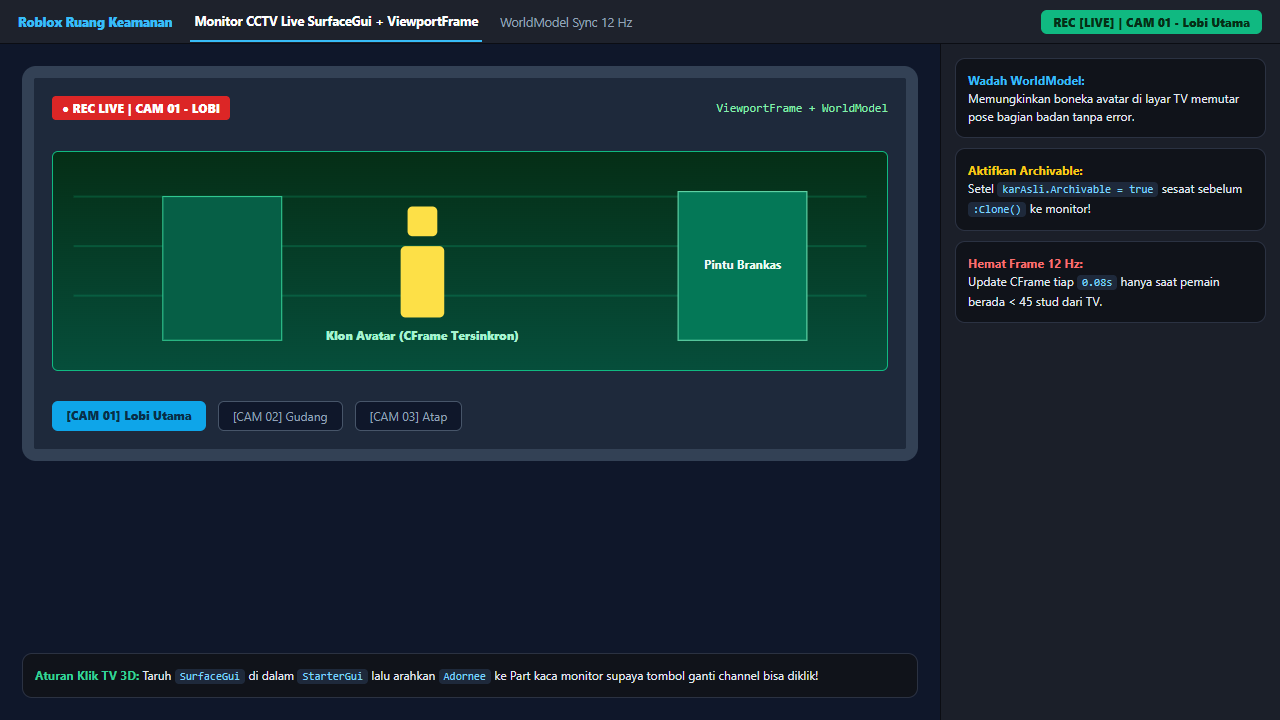
Menempatkan ruang monitor pengawas keamanan di game pencurian brankas bank, penjara, maupun game horor bertahan hidup pasti jauh lebih menegangkan kalau layar televisi di atas meja penjaga betul-betul memperlihatkan pergerakan pemain lain yang sedang mengendap-endap di koridor sebelah secara langsung! Selama ini kebanyakan kreator memakai jalan pintas memindahkan posisi CurrentCamera penuh ke atas plafon saat tombol CCTV diklik—yang artinya pemain tak lagi bisa melihat ruang satpam di belakang punggungnya sendiri.
Alternatif sejati yang terlihat sangat memukau ialah menampilkan gambar hidup ruangan sebelah langsung di atas kaca TV 3D dalam dunia game melalui perpaduan SurfaceGui yang menampung ViewportFrame bersama wadah animasi WorldModel. Karena ini fitur yang cukup menguras sumber daya kalau dipasang sembarangan, teknik penyalinan selektif dan pengaturan detak frame cerdas sangat menentukan kelancaran game di perangkat ponsel.
- Prinsip Penting: Mengapa ViewportFrame Butuh Salinan WorldModel dan StarterGui?
- Menyalin Potongan Ruangan ke WorldModel dan Menyinkronkan Gerakan Avatar
- Mengganti Saluran Kamera dan Menambahkan Efek Bintik Layar (Scanlines) Klasik
- Menangani Pencahayaan Terang-Gelap ViewportFrame dan Menambah Efek Statis Ganti Channel
- Checklist Optimasi Monitor CCTV Sebelum Publikasi
Prinsip Penting: Mengapa ViewportFrame Butuh Salinan WorldModel dan StarterGui?
Satu kebenaran teknis Roblox Studio yang wajib dipahami lebih dulu sebelum mulai menyusun komponen layar TV: komponen ViewportFrame adalah dunia rendering mini yang terpisah seratus persen dari Workspace utama! Artinya, seandainya kamu sekadar menaruh sebuah Camera ke dalam ViewportFrame lalu mengharapkan kursi dan pemain di Workspace muncul langsung di TV, layar monitor tersebut akan tetap tampil hitam kosong melompong.
Agar obyek fisik, dinding koridor, serta animasi gerakan avatar pemain muncul di layar monitor sekaligus tombol pergantian salurannya bisa ditekan oleh mouse atau jari pemain:
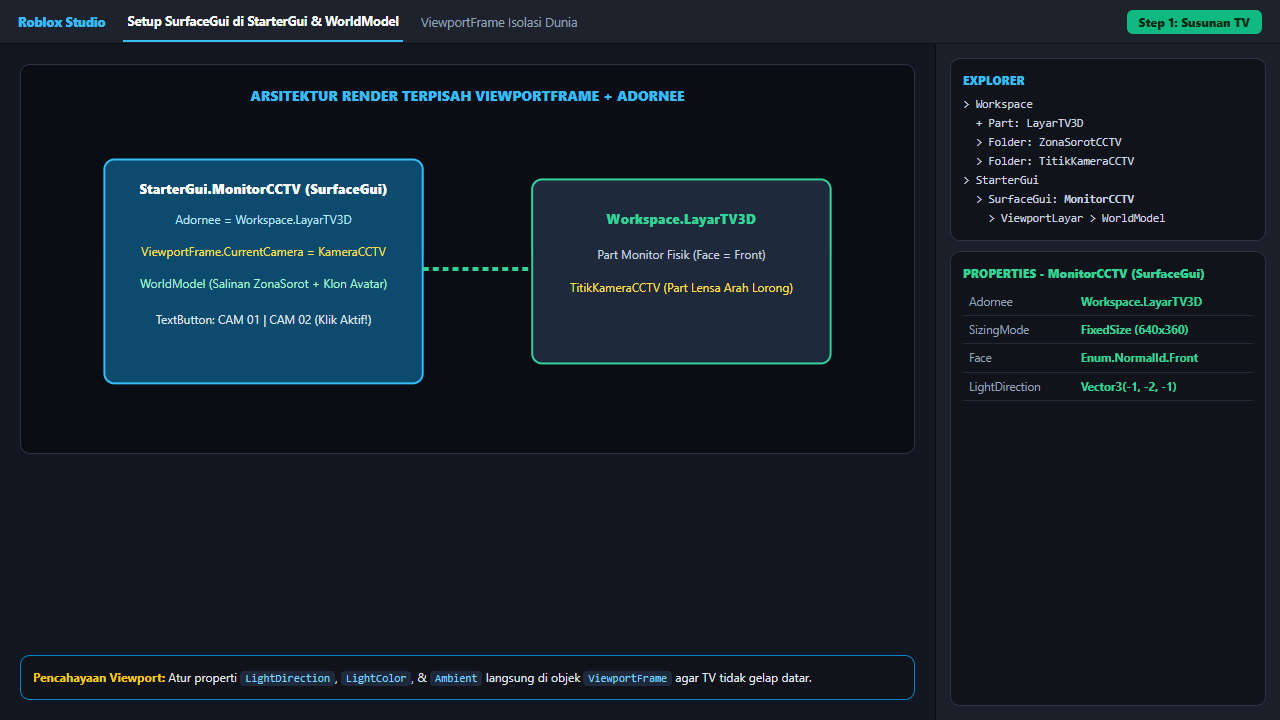
- Taruh objek
SurfaceGuidi dalamStarterGui(bukan menempel langsung di dalam objek Part layar TV di Workspace!), lalu arahkan propertiSurfaceGui.Adorneemenunjuk ke bagian layar TV di Workspace! Seperti aturan umum tombol 3D Roblox, input klik tombol padaTextButtonsaluran CAM 1 / CAM 2 di layar kaca TV hanya berjalan lancar apabilaSurfaceGuibersarang di dalamStarterGuipemain. - Di dalam
SurfaceGui, masukkan sebuahViewportFramemengisi penuh latar belakang, sisipkan objek anak bernamaWorldModel(penting sekali memakai WorldModel bukan Model/Folder biasa supaya karakter pemain tiruan di dalam layar TV tetap sanggup memutar tulang animasi berjalan!), serta masukkan sebuah objekCameraterpisah yang terhubung ke propertiViewportFrame.CurrentCamera. - Di sudut depan atas layar TV pada
SurfaceGuiyang sama, letakkan label berkedip bertuliskanREC [LIVE]plus tombol navigasiCAM 01 - Lobi UtamadanCAM 02 - Gudang Belakang.
Menyalin Potongan Ruangan ke WorldModel dan Menyinkronkan Gerakan Avatar
Jangan sekali-kali menyalin seluruh isi Workspace berisikan lima ribu pohon dan batu gunung ke dalam layar TV kecil! Selain membekukan komputer, ViewportFrame tidak merender objek Terrain maupun efek kabut atmosfer dari Workspace utama. Cukup masukkan bangunan koridor ruang yang benar-benar disorot oleh sudut pandang kamera CCTV ke dalam sebuah folder spesifik (semisal Workspace.ZonaSorotCCTV), lalu salin satu kali di awal permainan (Zone:Clone() ke dalam WorldModel).
Selanjutnya, untuk membuat karakter pemain sungguhan tampak bergerak mondar-mandir hidup di layar monitor tanpa menguras habis kuota 60 FPS ponsel:
- Begitu pemain baru muncul, buat klon manekin ringan representasi mereka ke dalam
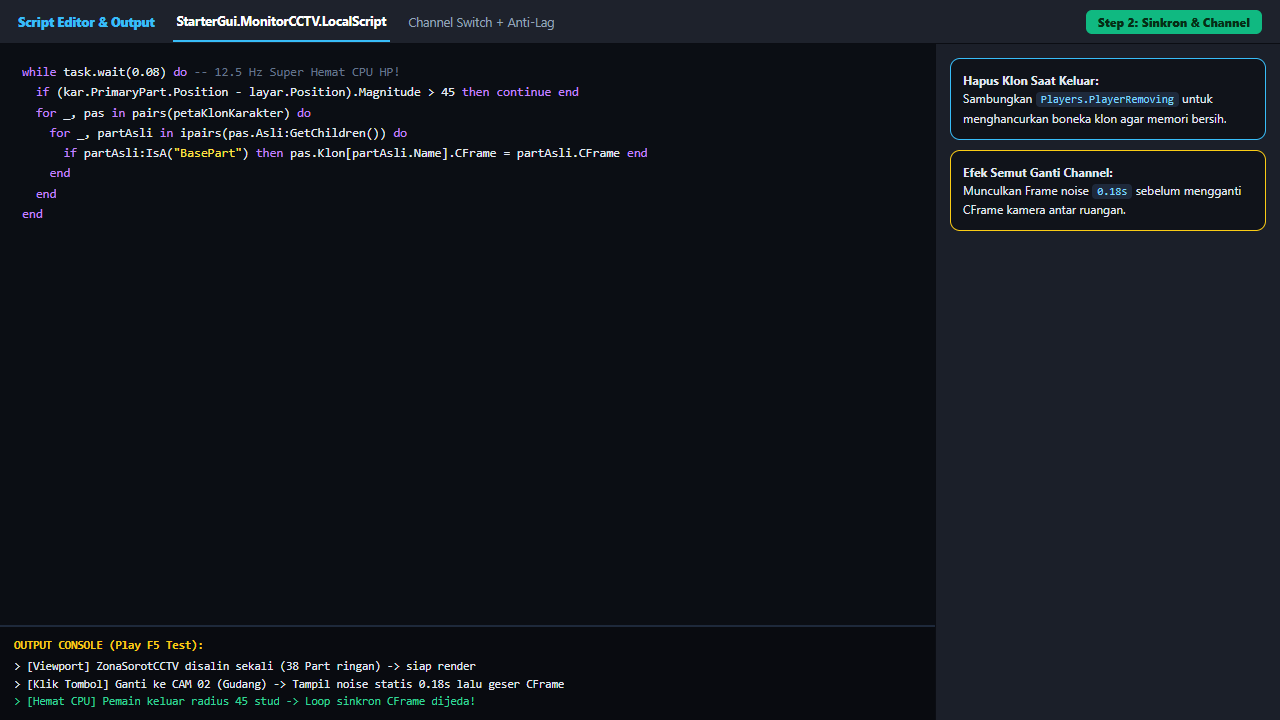
WorldModel(pastikan propertiArchivable = truediaktifkan sejenak tepat sebelum memanggilkarakter:Clone()karena secara bawaan Roblox mematikan atribut Archivable pada model karakter pemain hidup!). - Setiap interval teratur sekitar 10 hingga 15 kali per detik (pakai loop
task.wait(0.08), bukan setiap 1/60 detik diRenderSteppedsaat layar TV sedang tak dilihat sekalipun!), salin transformasi CFrame setiap anggota tubuh (atau cukupPivotTopada torso/bagian inti) dari avatar asli ke avatar tiruan diWorldModel—serta hanya jalankan pembaruan ini apabila pemain lokal sedang berdiri dalam radius45stud menghadap ke arah monitor TV tersebut!
-- LocalScript di dalam SurfaceGui MonitorCCTV (StarterGui)
local Players = game:GetService("Players")
local pemainLokal = Players.LocalPlayer
local viewport = script.Parent:WaitForChild("ViewportLayar")
local worldModel = viewport:WaitForChild("WorldModel")
local kameraMini = viewport:WaitForChild("KameraCCTV")
viewport.CurrentCamera = kameraMini

-- Daftar posisi Part kamera pengintai tersembunyi yang tersebar di map
local daftarKameraPeta = workspace:WaitForChild("TitikKameraCCTV"):GetChildren()
local petaKlonKarakter = {}

local function daftarkanKlonAvatar(pemain)
	pemain.CharacterAdded:Connect(function(karAsli)
		task.wait(0.6)
		karAsli.Archivable = true
		local klon = karAsli:Clone()
		karAsli.Archivable = false
		for _, skrip in ipairs(klon:GetDescendants()) do
			if skrip:IsA("BaseScript") or skrip:IsA("Humanoid") then
				-- Matikan skrip lokal & physics humanoid di tiruan visual agar ringan!
				if skrip:IsA("BaseScript") then skrip:Destroy() end
			end
		end
		klon.Parent = worldModel
		petaKlonKarakter[pemain] = { Asli = karAsli, Klon = klon }
	end)
end

for _, p in ipairs(Players:GetPlayers()) do daftarkanKlonAvatar(p) end
Players.PlayerAdded:Connect(daftarkanKlonAvatar)

-- Loop ringan update pose hanya saat monitor ada di jarak pandang dekat pemain
task.spawn(function()
	while task.wait(0.08) do
		local kar = pemainLokal.Character
		local layar = script.Parent.Adornee
		if not kar or not kar.PrimaryPart or not layar then continue end
		if (kar.PrimaryPart.Position - layar.Position).Magnitude > 45 then continue end

		for _, pasangan in pairs(petaKlonKarakter) do
			if pasangan.Asli.Parent and pasangan.Klon.Parent then
				for _, partAsli in ipairs(pasangan.Asli:GetChildren()) do
					if partAsli:IsA("BasePart") then
						local partTiruan = pasangan.Klon:FindFirstChild(partAsli.Name)
						if partTiruan and partTiruan:IsA("BasePart") then
							partTiruan.CFrame = partAsli.CFrame
						end
					end
				end
			end
		end
	end
end)
Mengganti Saluran Kamera dan Menambahkan Efek Bintik Layar (Scanlines) Klasik
Supaya penjaga keamanan betul-betul bisa menekan tombol berpindah dari Koridor A menuju Ruang Brankas B dengan mulus, letakkan blok balok penanda kamera mungil di plafon ruangan sasaran pada folder Workspace.TitikKameraCCTV dengan muka depan lensa menghadap lurus ke arah ruangan. Begitu tombol CAM 2 pada SurfaceGui ditekan oleh pemain, skrip klien cukup mengubah satu baris saja: kameraMini.CFrame = titikTarget.CFrame (bisa ditambah gerak menengok kiri-kanan pelan memakai fungsi sinus agar terasa seperti kamera CCTV bermotor sungguhan!).
Untuk sentuhan atmosfer khas monitor pengawas jadul tanpa membebani GPU, atur properti warna ViewportFrame.Ambient sedikit hijau kebiruan redup, turunkan nilai ImageColor3 sedikit sejuk, lalu tumpuk satu objek ImageLabel tipis garis mendatar transparan di atas layar dengan properti ZIndex lebih tinggi beserta indikator huruf teks merah berkedip setiap satu detik.
Aturan Emas Performa Mobile Saat Memakai ViewportFrame: Pastikan resolusi layar pembungkusSurfaceGui.CanvasSizeatau properti pikselnya tidak kelewat besar (cukup sekitar640x360piksel atauSizingMode = PixelsPerStudrendah) serta bersihkan pasangan karakter tiruan di dalamPlayers.PlayerRemovingagar tidak menyisakan patung klon hantu melayang di ruang monitor saat pemain tersebut keluar server!
Menangani Pencahayaan Terang-Gelap ViewportFrame dan Menambah Efek Statis Ganti Channel
Satu keluhan paling sering muncul saat pertama kali melihat tayangan ruang koridor di dalam TV ViewportFrame ialah pemandangannya tampak agak gelap merata atau terlampau datar dibandingkan dunia game asli di sekitarnya! Mengapa demikian? Karena efek objek PointLight, SpotLight, serta langit biru di layanan utama Lighting sama sekali tidak terbawa otomatis ke dalam ruang terisolasi ViewportFrame!
Untuk menghidupkan kembali atmosfer pencahayaan ruangan keamanan di layar kaca monitor mini, manfaatkan tiga properti pencahayaan internal khusus yang dimiliki objek ViewportFrame di panel Properties Roblox Studio:
- Atur
ViewportFrame.LightDirectionmenunjuk ke arah sumber cahaya utama (misalVector3.new(-1, -2, -1)dari sudut langit-langit agak menyamping supaya sisi lemari di lorong tetap memunculkan bayangan sisi gelap-terang yang jelas!). - Sesuaikan warna cahaya utama
LightColordan cahaya pantulan lingkunganAmbientke warna agak kebiruan sejuk atau putih kehijauan monitor pengawas agar benda putih di dalam TV tidak tampak mati tanpa dimensi. - Saat pemain mengeklik tombol pindah saluran dari CAM 01 menuju CAM 02, munculkan kotak noise statis televisi (semut abu-abu) menutupi layar monitor selama
0.18 detikdenganVisible = truedibarengi bunyi klik relai pendek tepat sebelum menggeser posisikameraMini.CFrameke koridor baru! Trik kedipan transisi super pendek tersebut membuat sistem CCTV buatanmu terasa autentik layaknya monitor pengawas fasilitas rahasia sungguhan.
Checklist Optimasi Monitor CCTV Sebelum Publikasi
Sebelum membawa peta markas rahasia ke server umum berkapasitas besar, uji performa layar pengawas ini menggunakan jendela MicroProfiler atau panel Stats lewat tombol F9 saat bermain langsung. Perhatikan apakah frame rate turun drastis ketika empat hingga lima layar SurfaceGui aktif berdekatan, lalu atur jarak render aktif supaya layar di koridor jauh menghentikan pembaruan viewport saat tidak ada pemain berdiri di dekat ruang keamanan.
Selain menjaga kecepatan render klien, cek ulang izin sinkronisasi rotasi kamera pengintai agar pemain lain yang sedang menyelinap di lorong tetap tampak bergerak mulus sesuai posisi sebenarnya di ruang pantau tanpa jeda patah-patah yang membingungkan petugas penjaga.
Belum ada komentar. Jadilah yang pertama memberikan tanggapan pada artikel ini!