Pernah lagi asyik mengumpulkan resource atau bikin konten bareng teman, tapi tiba-tiba ada pemain random datang mengganggu, mencuri target, atau memenuhi layar dengan chat spam? Kondisi seperti itulah yang bikin fitur Private Server (dulu populer dengan sebutan VIP Server) di Roblox jadi penyelamat utama pemain.
Menariknya, banyak pemain masih bingung soal aturan main Private Server—mulai dari kenapa ada game yang server pribadinya gratis sementara game lain mematok harga ratusan Robux, cara mencegah link undangan tersebar ke orang asing, sampai keluhan klasik: Robux mendadak berkurang sendiri setiap bulan gara-gara lupa mematikan perpanjangan otomatis. Di sisi lain, bagi Anda yang sedang mengembangkan game di Roblox Studio, memahami cara kerja Private Server membuka peluang fitur keren khusus bagi penyewa server.
Bedanya Private Server Gratis dan Berbayar
Tidak semua Private Server harus dibeli dengan Robux. Penentuan harga sepenuhnya berada di tangan developer pemilik game tersebut. Beberapa game simulator, horor, atau game mabar santai mengaktifkan opsi Free Private Server supaya pemain baru betah bermain bersama lingkaran pertemanannya tanpa stres menghadapi pemain level tinggi di server publik.
Sebaliknya, game RPG populer, game PvP kompetitif, atau game bertema farming langka biasanya memasang tarif sewa bulanan antara 10 hingga 500 Robux lebih (maksimal sistem mencapai ribuan Robux tergantung kebijakan game). Tujuannya bukan sekadar mencari pemasukan tambahan, melainkan menjaga keseimbangan ekonomi game agar tidak semua orang bisa melakukan farming bos sendirian secara gratis terus-menerus.
Satu hal yang perlu dicatat: satu akun umumnya dibatasi hanya boleh memiliki jumlah Private Server aktif tertentu untuk satu judul game yang sama, dan tidak semua jenis pengalaman mengizinkan Private Server (misalnya game yang mengandalkan lobi matchmaking lintas server tertentu terkadang menonaktifkan fitur ini sama sekali).
Cara Membuat, Mengatur Izin, dan Membagikan Link Private Server
Kalau Anda ingin membuat ruang bermain khusus sendiri, ikuti langkah ringkas berikut lewat browser maupun aplikasi Roblox:
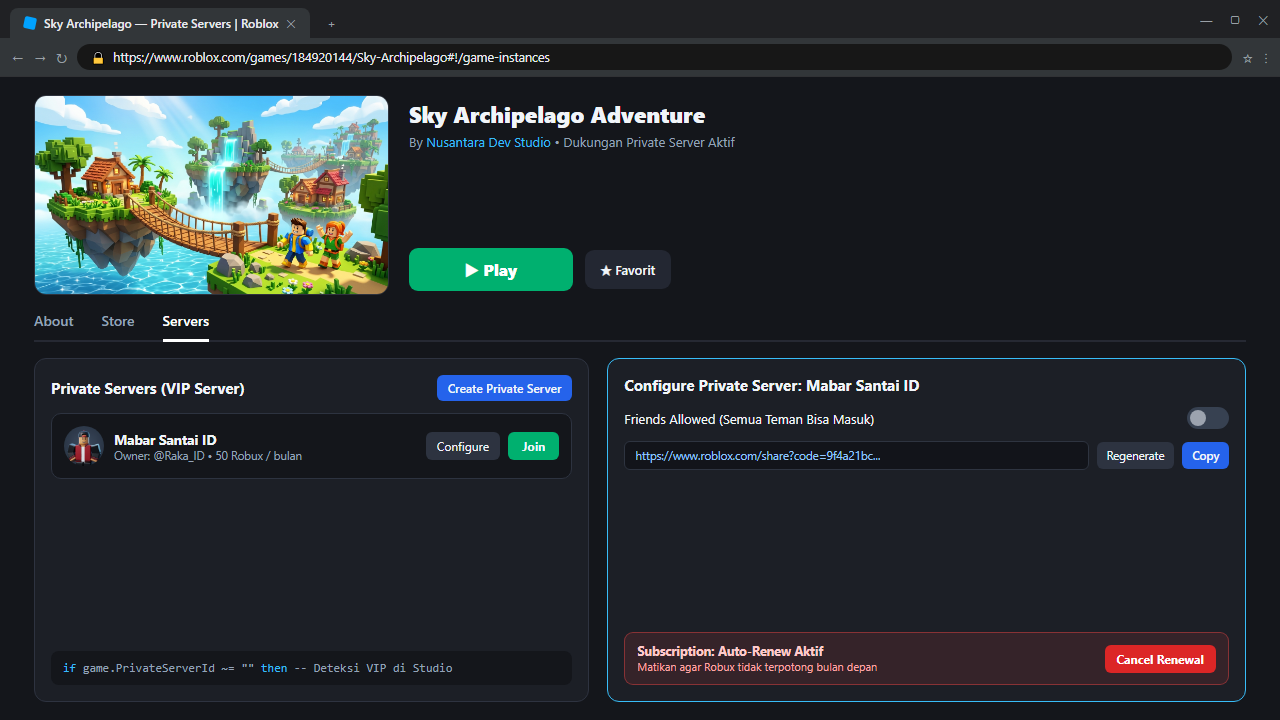
- Buka halaman utama game yang ingin dimainkan, lalu gulir ke bawah dan pilih tab Servers (di bagian bawah tombol Play).
- Di bagian paling atas daftar server, cari kotak bertuliskan Private Servers lalu klik tombol Create Private Server.
- Ketik nama server sesuka Anda (misalnya "Mabar Kelas 9B" atau "Farming Santai"), lalu selesaikan konfirmasi harga—jika tertulis Free, saldo Robux Anda tidak akan berkurang sepeser pun.
- Setelah aktif, klik ikon titik tiga di sebelah kanan nama server Anda dan pilih Configure.
Di halaman konfigurasi inilah Anda mengendalikan siapa saja yang boleh masuk:
- Friends Allowed: Jika dinyalakan, seluruh orang yang ada di daftar pertemanan akun Anda bisa langsung melihat dan masuk ke server tersebut tanpa butuh tautan undangan. Matikan opsi ini kalau Anda hanya ingin masuk sendirian atau hanya dengan dua orang tertentu!
- Server Members: Anda bisa mengetik username teman satu per satu ke daftar putih (whitelist) meski statusnya sedang tidak ingin membuka akses bagi semua teman di daftar kontak.
- Private Server Link: Gunakan tombol Generate untuk membuat tautan undangan khusus. Siapa pun yang mengklik link ini—termasuk orang yang tidak berteman dengan Anda—bisa langsung masuk ke dalam server selama batas kapasitas pemain belum penuh.
Jika link undangan Anda telanjur bocor ke grup publik atau dipakai orang tak dikenal, cukup klik tombol Regenerate di samping kolom Private Server Link. Tautan lama langsung mati seketika, dan hanya teman yang diberi tautan baru yang bisa bergabung.
Cara Stop Perpanjangan Otomatis Supaya Robux Tidak Tersedot Tiap Bulan
Ini kesalahan paling umum pemain yang baru pertama kali menyewa Private Server berbayar. Sistem sewa Private Server Roblox bekerja dengan skema langganan bulanan berulang (recurring subscription). Artinya, tepat tiga puluh hari kemudian, sistem akan otomatis menarik kembali saldo Robux Anda untuk memperpanjang masa aktif server tersebut—walaupun Anda sudah dua minggu tidak menyentuh gamenya!
Untungnya, Anda bisa langsung memutus perpanjangan otomatis lima menit setelah server dibeli tanpa menghilangkan sisa masa sewa 30 hari yang sudah dibayar:
- Masuk kembali ke tab Servers pada game terkait → klik titik tiga di Private Server milik Anda → pilih Configure.
- Cari bagian Subscription di sisi kiri atau atas panel konfigurasi.
- Klik tombol sakelar atau menu Cancel / matikan status aktif perpanjangan. Statusnya akan berubah menjadi nonaktif atau tertera tanggal terakhir server dapat diakses.
Biasakan melakukan langkah ini segera setelah menyewa server untuk event atau grinding sementara. Kalau bulan depan ternyata Anda masih butuh bermain di server pribadi yang sama, Anda tinggal mengaktifkan ulang atau membuat server baru dengan sadar, bukan kaget mendapati saldo Robux mendadak kosong.
Panduan untuk Developer: Mengatur Harga & Mendeteksi Private Server di Roblox Studio
Jika Anda sendiri sedang membangun game di Roblox Studio, Anda wajib menentukan kebijakan Private Server sebelum game dipublikasikan. Buka Creator Dashboard di browser, pilih pengalaman game Anda → masuk ke Monetization → Private Servers (atau melalui menu Configure Experience), lalu aktifkan toggle izin Private Server dan tentukan harganya—isi angka 0 jika ingin digratiskan.
Yang jauh lebih seru, Anda bisa memberi keistimewaan ekstra kepada pemain yang sudah mau keluar Robux menyewa server pribadi di game Anda—misalnya panel mini untuk me-reset ronde pertandingan, mengatur cuaca map, atau tombol kick tamu yang bikin rusuh. Roblox Studio sudah menyediakan dua properti bawaan pada objek game untuk mengenali server pribadi:
game.PrivateServerId: Berisi string ID unik jika server yang sedang berjalan adalah Private Server (atau server cadangan Reserved Server), dan bernilai string kosong""jika itu adalah server publik biasa.game.PrivateServerOwnerId: BerisiUserId(angka identitas) milik pemain yang menyewa Private Server tersebut. Nilai ini bernilai0jika server adalah server publik maupun server reservasi hasilTeleportService:ReserveServer().
Contoh script sederhana di dalam ServerScriptService untuk mengenali sang pemilik server begitu ia masuk:
local Players = game:GetService("Players")

local function cekApakahPemilikVIP(player)
    if game.PrivateServerId ~= "" and game.PrivateServerOwnerId ~= 0 then
        if player.UserId == game.PrivateServerOwnerId then
            return true
        end
    end
    return false
end

Players.PlayerAdded:Connect(function(player)
    if cekApakahPemilikVIP(player) then
        player:SetAttribute("PemilikPrivateServer", true)
        print(player.Name .. " adalah pemilik sah Private Server ini!")
        -- Dari sini server bisa mengirim akses panel Host GUI khusus ke client
    end
end)
Penting untuk diingat saat merancang hak istimewa di Private Server: jangan memberikan fitur yang merusak keseimbangan leaderboard global jika game Anda memiliki sistem ranking antar-server. Misalnya, kalau ada pemain masuk ke Private Server gratis lalu bebas memakai perintah admin untuk memunculkan jutaan koin dan hasil koinnya tersimpan ke DataStore yang sama dengan server publik, permainan publik Anda akan hancur. Solusi yang sering dipakai studio besar adalah menonaktifkan perolehan poin peringkat kompetitif di dalam Private Server, atau membatasi kontrol pemilik hanya pada pengaturan ronde, pemilihan map, dan manajemen pemain di ruang itu saja.
Baik dari sisi pemain maupun pembuat game, memahami seluk-beluk Private Server bikin pengalaman bermain Roblox jauh lebih nyaman. Pemain bisa menjaga dompet Robux tetap aman dari langganan lupa matikan, sementara developer bisa menghadirkan ruang mabar eksklusif yang bikin komunitas betah mengajak teman-temannya bergabung.
Belum ada komentar. Jadilah yang pertama memberikan tanggapan pada artikel ini!