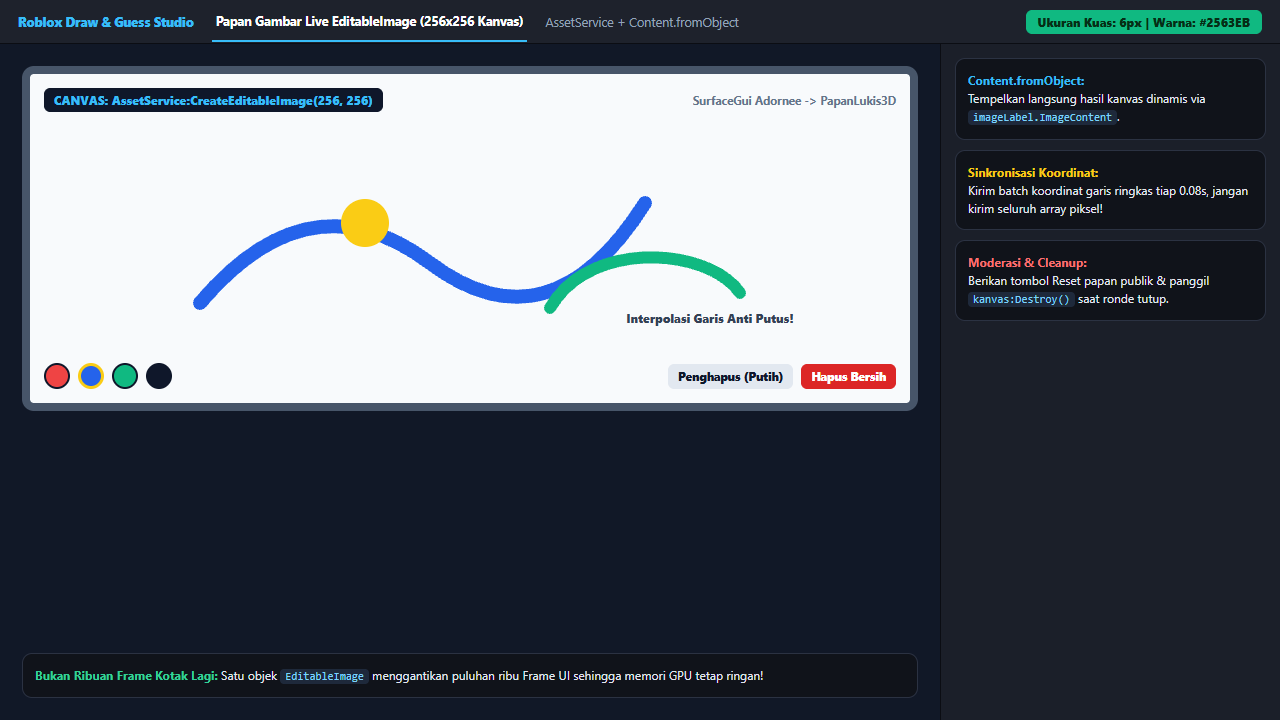
Pernah bermain game tebak gambar seperti Draw & Guess atau game seni grafiti di Roblox dan heran bagaimana caranya sapuan kuas pemain langsung tercetak halus di atas papan putih besar di tengah ruangan tanpa membuat HP nge-lag? Sebelum API dinamis modern diluncurkan Roblox, kreator terpaksa menciptakan ribuan potongan part kecil atau ratusan kotak Frame putih di dalam satu SurfaceGui—yang langsung membikin jumlah objek UI meledak serta menguras memori klien hingga crash.
Sekarang Roblox resmi menyediakan objek manipulasi tekstur waktu nyata bernama EditableImage melalui layanan AssetService. Satu lembar objek EditableImage berukuran 256x256 atau 512x512 piksel memungkinkan skrip Luau menggambar garis, lingkaran kuas lembut, hingga mengubah warna jutaan piksel seketika secara mulus langsung ke ImageLabel maupun MeshPart.TextureContent.
Menyiapkan Papan Kanvas Putih dan Menghubungkan Content.fromObject
Agar fitur API penciptaan tekstur langsung dapat berjalan tanpa penolakan izin di Studio maupun server publik, ingat dulu syarat izin Studio terbaru di Roblox: pada versi modern, pastikan properti proyek di Creator Hub ataupun tab izin Studio (Game Settings → Security jika diminta pada API beta/tertentu) mendukung pembuatan gambar dinamis, dan ingat bahwa objek EditableImage berjalan paling bersih di perangkat klien maupun disinkronkan lewat perintah koordinat kuas hemat paket (bukan mengirim jutaan byte seluruh foto setiap detik!).
Mari siapkan kanvas papan lukis berukuran 256x256 piksel—cukup tajam untuk papan gambar gaya piksel maupun sketsa tebak gambar sekaligus ultra ringan di RAM ponsel:
- Taruh sebuah balok papan tipis berwarna putih di Workspace (namai
PapanLukis3D), pasang sebuahSurfaceGuipada wajah depannya (Face = Enum.NormalId.Front) di dalamStarterGuiyang di-adornee-kan ke part tersebut (agar klik dan seret kursor mouse di atas permukaan papan dapat dibaca penuh memakaiImageLabel.InputBegan / InputChangedtanpa menghitung matematika raycast UV manual yang rumit!). - Sisipkan sebuah
ImageLabelmengisi penuhUDim2.fromScale(1, 1)di dalam SurfaceGui papan itu. - Di LocalScript pengelola gambar, panggil
AssetService:CreateEditableImage({ Size = Vector2.new(256, 256) }), isi dasar latar menjadi putih bersih menggunakan metode bawaanDrawRectangle()atauWritePixelsBuffer(), lalu kaitkan ke layar papan viaimageLabel.ImageContent = Content.fromObject(kanvas)!
Melukis Garis Mulus Anti-Putus dengan Interpolasi Titik dan Metode DrawCircle
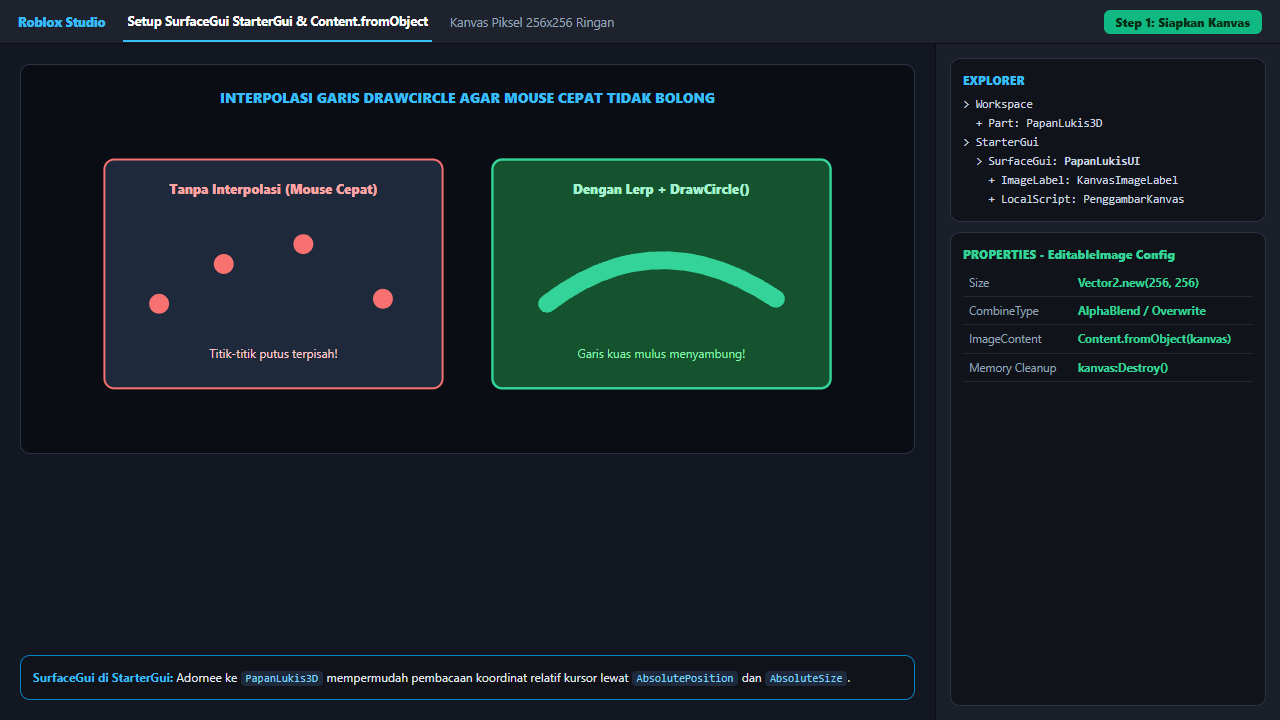
Masalah paling klasik saat pertama kali menulis fungsi menggambar di kanvas piksel ialah gerakan mouse terlalu cepat: ketika kamu menggeser kursor kencang melintasi layar, kejadian MouseMoved hanya mencatat titik A pada koordinat (20, 40) lalu titik B berikutnya melompat langsung ke (65, 95)—meninggalkan jejak titik-titik putus terpisah alih-alih satu garis kuas yang tersambung rapi!
Untuk menghilangkannya, setiap kali titik baru masuk saat tombol tetikus masih ditahan, lakukan interpolasi garis lurus (linear interpolation) menyambung langkah-langkah mikro di antara titikTerakhir dan titikSekarang memakai metode resmi kanvas:DrawCircle():
-- LocalScript Penggambar Kanvas EditableImage (di StarterGui SurfaceGui)
local AssetService = game:GetService("AssetService")
local UserInputService = game:GetService("UserInputService")

local papanUI = script.Parent:WaitForChild("KanvasImageLabel")
local UKURAN_KANVAS = 256
local kanvas = AssetService:CreateEditableImage({ Size = Vector2.new(UKURAN_KANVAS, UKURAN_KANVAS) })
papanUI.ImageContent = Content.fromObject(kanvas)

-- Warnai seluruh papan menjadi putih bersih di awal
kanvas:DrawRectangle(Vector2.new(0, 0), Vector2.new(UKURAN_KANVAS, UKURAN_KANVAS), Color3.new(1, 1, 1), 0, Enum.ImageCombineType.Overwrite)

local sedangMenggambar = false
local titikSebelumnya = nil
local warnaKuas = Color3.fromRGB(37, 99, 235)
local jariJariKuas = 5

local function ubahPosisiLayarKePiksel(posMouseLayar)
	-- Proyeksi relatif posisi klik mouse terhadap bingkai 2D / SurfaceGui
	local absPos = papanUI.AbsolutePosition
	local absSize = papanUI.AbsoluteSize
	if absSize.X <= 0 or absSize.Y <= 0 then return nil end
	local relX = math.clamp((posMouseLayar.X - absPos.X) / absSize.X, 0, 1)
	local relY = math.clamp((posMouseLayar.Y - absPos.Y) / absSize.Y, 0, 1)
	return Vector2.new(math.floor(relX * UKURAN_KANVAS), math.floor(relY * UKURAN_KANVAS))
end

local function gambarGarisRapat(dariTitik, keTitik, warna, radius)
	local jarak = (keTitik - dariTitik).Magnitude
	local langkah = math.max(1, math.ceil(jarak / 2))
	for i = 0, langkah do
		local posTengah = dariTitik:Lerp(keTitik, i / langkah)
		kanvas:DrawCircle(posTengah, radius, warna, 0, Enum.ImageCombineType.AlphaBlend)
	end
end
Menyinkronkan Goresan ke Pemain Satu Server dan Menjaga Moderasi Gambar
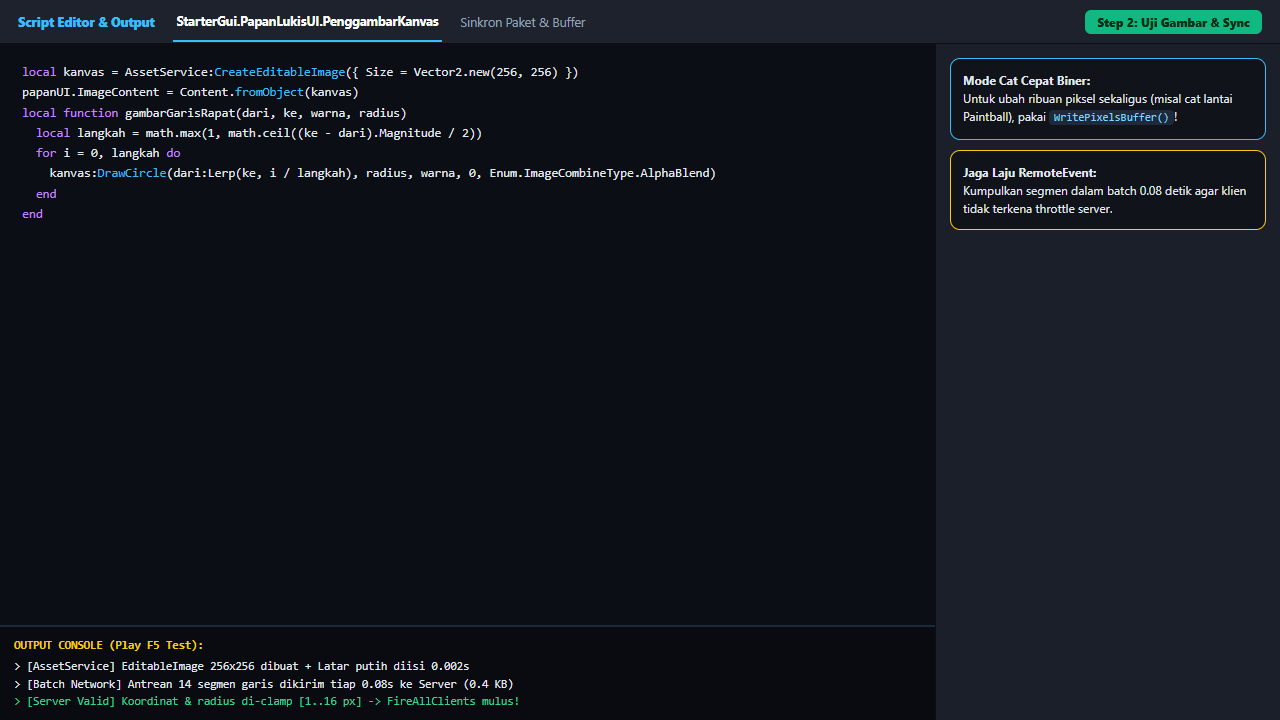
Bagaimana cara supaya coretanmu di papan lobi ikut dilihat seluruh pemain di server? Jangan sekali-kali mengirim seluruh array 65.536 piksel setiap frame ke Server lewat RemoteEvent! Cukup kirim paket ringkas berisi koordinat garis mini { TitikA, TitikB, KodeWarna, Radius } tiap 0,08 detik (dikumpulkan dalam antrean batch tipis beberapa titik per pesan)! Server tinggal memvalidasi koordinat agar berada di rentang 0..256, memeriksa apakah pemain tersebut memang sedang memegang giliran melukis atau memiliki akses kanvas itu, lalu meneruskan paket ringkas itu via FireAllClients() untuk dilukis ulang serentak oleh perangkat teman-temannya!
Perhatikan pula sisi keamanan komunitas sebelum merilis fitur papan gambar bebas ke publik Roblox: papan putih terbuka bagi semua pemain anonim di server publik rawan disalahgunakan orang iseng menggambar simbol terlarang yang bisa memicu laporan penyalahgunaan ke pengalaman gamemu!
- Berikan fitur kanvas gambar bebas terutama hanya di meja privat pemain, mode tebak gambar bergantian dengan tombol Hapus Bersih (Clear Board) serta tombol Laporkan Pelukis (Mute/Reset Kanvas Pemain Itu) yang bisa diklik siapa pun saat ada perusak suasana!
- Jangan lupa mengeklik
kanvas:Destroy()apabila papan skrip sementara sudah tidak dipakai lagi pada penghujung ronde karena setiapEditableImageaktif menempati porsi memori grafis GPU tersendiri di perangkat klien.
Catatan Penting Pemilihan Ukuran Kanvas: Gunakan dimensi256x256piksel untuk game tebak gambar maupun kanvas graffiti lobi biasa dan hindari membuat dua puluh papan terpisah beresolusi1024x1024sekaligus agar pengguna HP RAM 2–3 GB tidak langsung kehabisan memori grafis!
Menambahkan Tombol Pilih Warna Kuas, Penghapus, dan Fitur Isi Area (Fill) Sederhana
Sekadar mencoret warna biru polos di atas kertas putih tentu terasa kurang bebas bagi pemain yang senang menggambar pemandangan atau menebak kata di game interaktif. Menambahkan palet enam tombol warna dasar, pengatur ketebalan lingkaran kuas (3 px tipis, 6 px sedang, hingga 12 px lebar), serta alat Penghapus (Eraser) di pinggiran bingkai SurfaceGui sama sekali tidak membutuhkan fungsi baru—alat penghapus cukup memanggil fungsi gambar yang persis sama memakai warna putih Color3.new(1, 1, 1)!
Sedangkan untuk tombol Bersihkan Kanvas (Clear All), cukup panggil ulang satu kali fungsi kanvas:DrawRectangle(Vector2.zero, Vector2.new(UKURAN_KANVAS, UKURAN_KANVAS), Color3.new(1, 1, 1), 0, Enum.ImageCombineType.Overwrite) maka seluruh 256x256 piksel bersih sekejap mata tanpa jeda frame sedikit pun! Jika kamu tertarik bereksperimen lebih jauh menyalin gambar piksel dari bufet data biner dengan kinerja ekstra tinggi (semisal mengedit peta kerusakan cat tembok arena Paintball berkecepatan tinggi), pelajari pula pasangan metode cepat WritePixelsBuffer() dan ReadPixelsBuffer() yang memanfaatkan tipe data modern Luau buffer tanpa membebani alokasi memori tabel.
Pastikan pula sebelum menerapkan lukisan apa pun dari jaringan pemain lain di papan bersama, koordinat maupun indeks warna divalidasi oleh Server dari tabel palet resmi agar pengguna skrip jahat tak bisa menembakkan ratusan ribu titik koordinat merusak server atau mengganti ukuran radius kuas menjadi seribu piksel yang langsung menutupi papan satu klik.
Sewaktu menjalankan pengujian fitur papan gambar di Roblox Studio, cobalah menggambar garis cepat melintasi seluruh kanvas memakai mouse sensitivitas tinggi maupun layar sentuh emulator agar kelihatan apakah ada titik putus-putus di antara posisi kursor sebelumnya dan posisi terbaru. Menambahkan interpolasi garis lurus sederhana di antara koordinat sentuh terakhir akan membuat sapuan kuas tampak menyambung mulus tanpa bolong meski pemain menggeser jari sangat cepat.
Pantau pula besar pemakaian bandwidth jaringan lewat tab Network di Developer Console ketika dua pemain menggambar berbarengan di atas papan kanvas bersama. Mengelompokkan antrean piksel kotor setiap seperlima belas detik lewat buffer ringkas jauh lebih hemat daripada menembakkan event jaringan tiap pergerakan satu piksel, sekaligus mencegah server menendang klien karena melebihi batas laju pengiriman data RemoteEvent maupun membuat ping pemain melonjak tiba-tiba ketika papan sedang penuh coretan warna-warni.
Belum ada komentar. Jadilah yang pertama memberikan tanggapan pada artikel ini!