
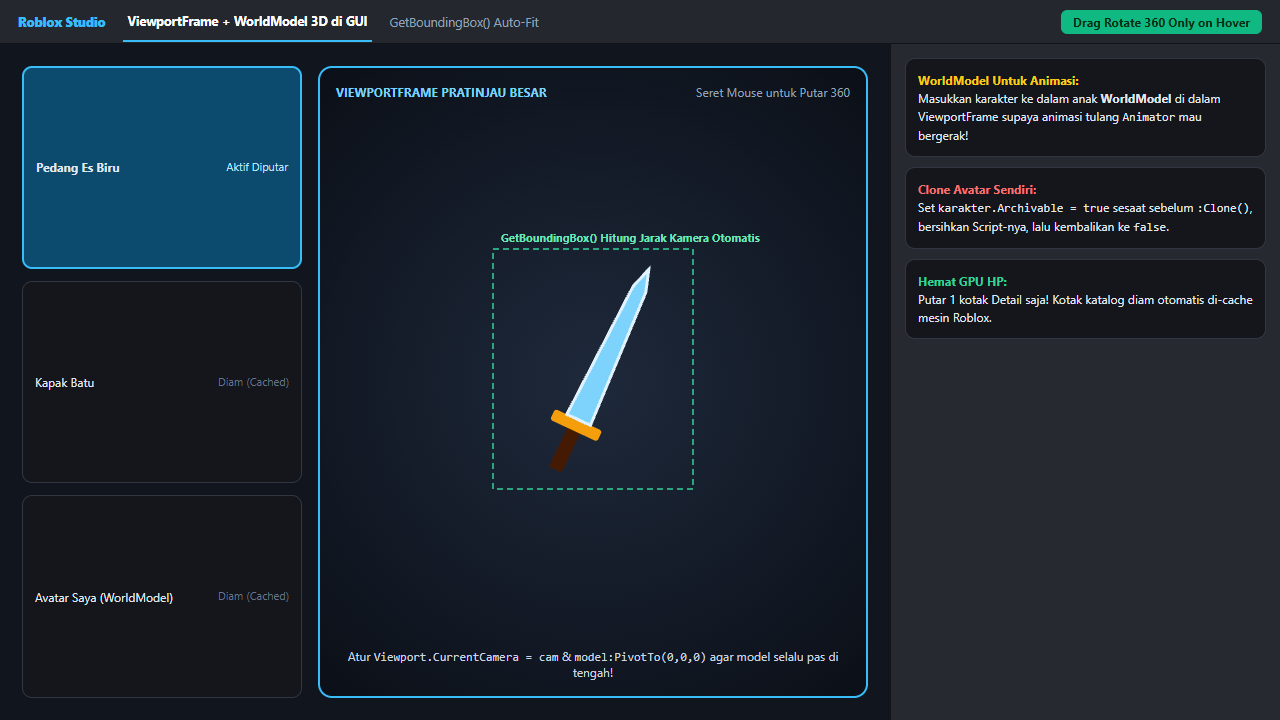
Saat pertama kali membangun etalase toko senjata, garasi mobil, atau daftar koleksi pet, banyak pengembang baru repot mengambil tangkapan layar satu per satu tiap model, menghapus latar belakangnya secara manual, lalu mengunggah puluhan berkas PNG ikon ke Asset Manager sambil menunggu proses persetujuan gambar. Padahal begitu kamu mengubah warna efek neon pedangnya keesokan hari, seluruh foto ikon lama tidak lagi cocok!
Roblox Studio menyediakan komponen UI bernama ViewportFrame yang sanggup merender langsung model 3D asli dari dalam ReplicatedStorage ke dalam kotak jendela ScreenGui mana saja—lengkap dengan efek berputar 360 derajat di layar saat dipilih pemain! Meski tampak ajaib, pemula sering terkejut saat menyeret model pedang ke dalam ViewportFrame dan mendapati kotaknya kosong melompong tak terlihat apa pun. Mari bedah cara menyetel kamera, ukuran jarak otomatis, hingga cara memutar animasi karakter di dalamnya.
- Kenapa ViewportFrame Kosong Saat Pertama Kali Dipakai? (Wajib Bikin Camera Khusus)
- Menampilkan Animasi Bergerak di Dalam ViewportFrame Menggunakan WorldModel
- Menjaga Performa HP Kentang: Jangan Memutar 40 ViewportFrame Bersamaan!
- Membuat Fitur Putar 360 Derajat Pakai Drag Mouse dan Jari di Layar Pratinjau Besar
- Menampilkan Avatar Pemain Sendiri di Pojok Kiri Kartu Profil Game
Kenapa ViewportFrame Kosong Saat Pertama Kali Dipakai? (Wajib Bikin Camera Khusus)
Sebuah kotak ViewportFrame pada dasarnya adalah ruang dunia mini terpisah yang punya sistem pencahayaan sendiri (LightDirection, Ambient) serta membutuhkan lensa kameranya sendiri yang ditunjuk lewat properti ViewportFrame.CurrentCamera! Bila properti CurrentCamera masih dibiarkan kosong (nil), tidak akan ada objek 3D yang tampak walau seratus model sudah diletakkan di dalamnya.
Masalah kedua muncul ketika model pedang atau naga berada jauh di koordinat peta asal seperti Vector3.new(250, 12, -80) sementara kamera baru yang kamu buat berdiri di titik nol (0, 0, 0) melihat ke kekosongan! Karena itu, selalu ikuti dua aturan baku penempatan model di dalam ViewportFrame:
- Pindahkan atau reset posisi model tepat ke titik nol dunia mini: Panggil metode modern
modelKloningan:PivotTo(CFrame.new(0, 0, 0))setelah di-klon dariReplicatedStorageke dalam ViewportFrame. - Hitung ukuran model otomatis memakai
model:GetBoundingBox(): Jangan mengira-ngira jarak kamera dengan angka mati seperti 5 stud! Sebab pedang kecil berjarak 5 stud terlihat pas, tetapi bila di slot sebelahnya kamu memasukkan model Naga Raksasa, seluruh kepalanya bakal terpotong di tepi kotak! Ambil dimensi tinggi-lebarnya lewatlocal cframeTengah, ukuranKotak = model:GetBoundingBox()lalu hitung jarak kamera proporsional memakai dimensi terbesar objek tersebut agar semua barang dari cincin mungil hingga mobil truk terbingkai pas di tengah kotak!
-- LocalScript Client: Memasang Model 3D ke ViewportFrame & Putar Halus saat Hover
local RunService = game:GetService("RunService")

local function isiViewportOtomatis(viewport, modelAsli)
    -- Bersihkan sisa model/kamera lama bila fungsi dipanggil ulang
    for _, anak in ipairs(viewport:GetChildren()) do
        if anak:IsA("Model") or anak:IsA("Camera") then anak:Destroy() end
    end

    local model = modelAsli:Clone()
    model:PivotTo(CFrame.new(0, 0, 0))
    model.Parent = viewport

    local cframePusat, ukuran = model:GetBoundingBox()
    local ukuranMaks = math.max(ukuran.X, ukuran.Y, ukuran.Z)
    local jarakKamera = (ukuranMaks / 2) / math.tan(math.rad(35)) * 1.45

    local cam = Instance.new("Camera")
    cam.FieldOfView = 50
    cam.CFrame = CFrame.lookAt(cframePusat.Position + Vector3.new(jarakKamera * 0.7, ukuran.Y * 0.25, jarakKamera), cframePusat.Position)
    cam.Parent = viewport
    viewport.CurrentCamera = cam
    return model
end
Menampilkan Animasi Bergerak di Dalam ViewportFrame Menggunakan WorldModel
Sebuah rahasia fitur lanjutan di Studio: kalau kamu memasukkan model karakter avatar atau monster naga langsung ke bawah ViewportFrame, semua sendinya (Motor6D) membeku patung dan memanggil Humanoid.Animator:LoadAnimation() di dalamnya tidak akan menggerakkan tangan maupun sayapnya! Kenapa? Sebab ViewportFrame polos tidak menjalankan evaluasi fisika sendi maupun animasi boneka.
Untuk menghidupkan karakter berpose atau bernapas di menu pemilihan pahlawan atau etalase emote toko, masukkan dulu sebuah objek bernama WorldModel ke dalam ViewportFrame tersebut, lalu letakkan model karakter dan Animator-nya menjadi anak dari si WorldModel! Dengan wadah WorldModel di tengahnya, seluruh trek animasi resmi Roblox maupun gerak sendi tulang langsung hidup bergerak mulus tepat di atas jendela GUI 2D milikmu.
Menjaga Performa HP Kentang: Jangan Memutar 40 ViewportFrame Bersamaan!
Meski ViewportFrame sangat memudahkan pengembangan, ketahuilah biaya tersembunyinya: setiap kotak ViewportFrame sebenarnya melakukan proses render kamera mini terpisah oleh GPU ponsel! Jika layar menu tasmu langsung menampilkan 40 kotak ViewportFrame ukuran kecil sekaligus lalu kamu menulis loop RenderStepped yang terus-menerus memutar ke-40 model di dalamnya pada 60 frame per detik, pemain smartphone berspesifikasi rendah bakal langsung mengalami frame drop parah dan baterai cepat panas.
Terapkan dua aturan efisiensi studio profesional di UI tokumu:
- Biarkan kotak katalog statis diam setelah render frame pertama: Selama tidak ada bagian dalam model ViewportFrame yang berubah posisi tiap detik, mesin Roblox pintar sekali menyimpan hasilnya dalam cache tekstur (cached render) tanpa membebani GPU ulang! Cukup putar model HANYA pada satu kotak Pratinjau Besar (Detail Panel) ketika pengguna menyorot atau mengeklik item tertentu—atau putar kartu kecil hanya saat pointer mouse melayang tepat di atas kartu itu (
MouseEnter/MouseLeave). - Sembunyikan pencahayaan berlebihan & matikan partikel berat di dalam ViewportFrame: Perlu diketahui bahwa efek
ParticleEmitterdan sinarPointLightbawaan tidak tampil normal di dalam ViewportFrame—mengaturnya bersih lewat propertiAmbient(misal abu terang180,180,180) danLightColorserta memosisikan sudutLightDirectionlangsung pada properti ViewportFrame-nya sendiri jauh lebih hemat dan membuat warna bahan 3D model terlihat cerah memikat.
Membuat Fitur Putar 360 Derajat Pakai Drag Mouse dan Jari di Layar Pratinjau Besar
Tidak ada yang lebih memuaskan di layar ganti baju avatar atau ruang pamer garasi selain membiarkan pemain memutar sendiri model 3D senapan atau mobil incarannya memakai geseran jari atau klik-seret mouse! Ketimbang memutar modelnya dengan mengubah properti orientasi ratusan part satu per satu, cukup putar kamera mininya mengelilingi pusat objek—atau putar modelnya memakai model:PivotTo(CFrame.Angles(0, sudutY, 0)) hanya saat pengguna melakukan geseran pointer di dalam area kotak pratinjau!
Agar pemutaran terasa mulus dan kembali menghadap depan saat jendela ditutup lalu dibuka ulang, catat event UserInputService.InputChanged saat mouseSedangMenekan bernilai benar tepat di atas ViewportFrame utama. Tambahkan perubahan posisi horizontal delta.X * 0.01 ke sudut putar saat ini, lalu panggil modelAktif:PivotTo(pusatAwal * CFrame.Angles(0, sudutSekarang, 0))! Pastikan koneksi loop RenderStepped atau input listener tadi langsung dihentikan (atau di-Disconnect() bersih) setiap kali panel toko ditutup (panelToko.Visible = false) sehingga ponsel pemain sama sekali tidak bekerja memproses rotasi saat pemain sedang sibuk bertempur di medan perang.
Menampilkan Avatar Pemain Sendiri di Pojok Kiri Kartu Profil Game
Salah satu trik favorit pengguna ViewportFrame lainnya ialah memajang wujud avatar pemain sendiri (lengkap dengan baju, rambut, dan perlengkapan pedang yang sedang ia pakai sekarang!) di pojok kartu status atau layar statistik karakter. Caranya cukup singkat: atur sementara properti karakter.Archivable = true tepat sebelum melakukan local klonAvatar = karakter:Clone() (wajib dikembalikan ke false setelahnya karena karakter Roblox bawaan terkunci Archivable = false sehingga panggilan :Clone() polos memulangkan nilai nil!), bersihkan seluruh Script serta LocalScript yang ikut terbawa di dalam kloningan avatar supaya tidak menjalankan skrip kontrol berlebih di jendela UI,
Satu trik kecil penutup agar pinggiran model 3D di dalam ViewportFrame terlihat rapi selaras dengan bingkai tombol: atur warna properti latar BackgroundTransparency = 1 dan tambahkan UICorner tepat pada ViewportFrame (Roblox modern mendukung pembulatan sudut pada gambar ViewportFrame) supaya pratinjau model 3D tampak menyatu alami ke dalam kartu menu toko modern milikmu tanpa sudut persegi tajam yang mengganggu tata letak antarmuka.
Dengan menggabungkan penyesuaian jarak kamera otomatis berdasarkan kotak dimensi objek serta merender kotak daftar barang secara diam terkunci di cache, menu toko 3D buatanmu tampil jauh lebih hidup dibandingkan ikon datar biasa sekaligus tetap ringan dijalankan pada smartphone kelas pemula.
Lalu masukkan klon bersih avatar pemain ke dalam WorldModel milik ViewportFrame profilmu setelah menonaktifkan skrip kontrol bawaannya.
Belum ada komentar. Jadilah yang pertama memberikan tanggapan pada artikel ini!