
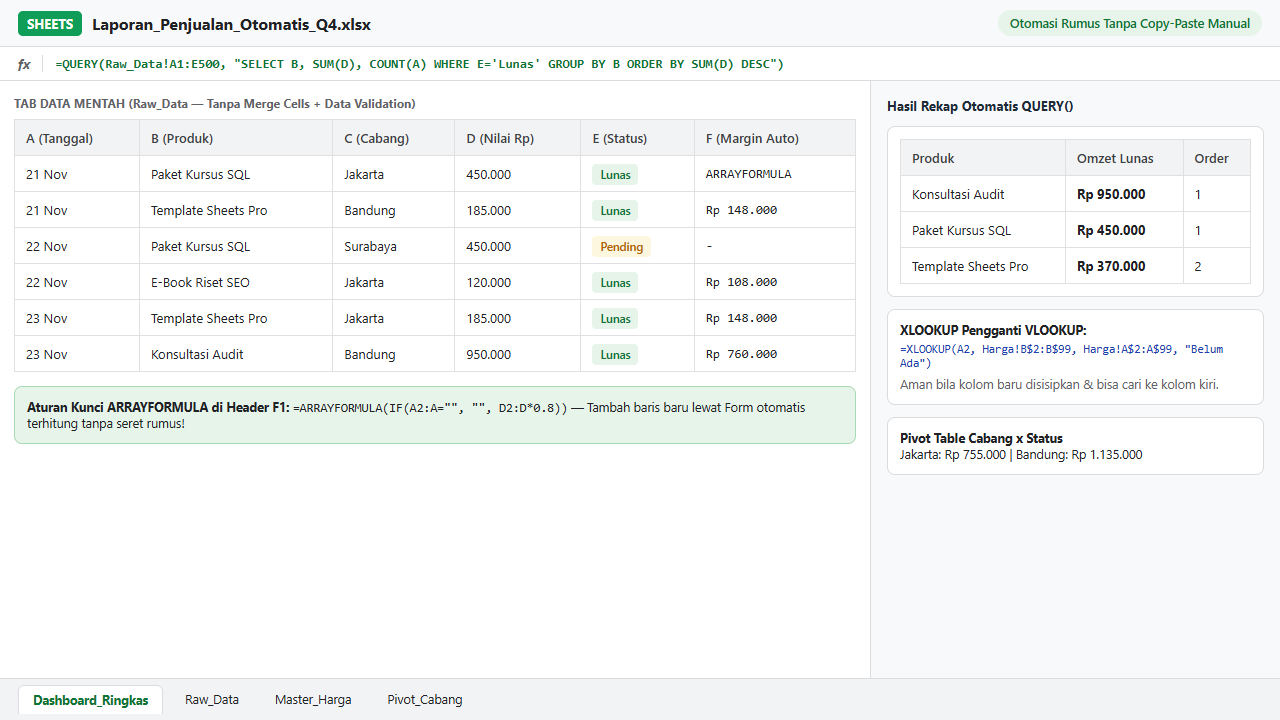
Entah Anda bekerja sebagai admin keuangan, pemasar digital pengolah data kampanye, pemilik toko online, ataupun pengembang yang memantau biaya server bulanan, sebagian besar jam kerja administratif yang terasa paling melelahkan hampir pasti habis di lembar kerja Google Sheets dan Microsoft Excel: menggabungkan dua tabel ekspor yang kolomnya berbeda, menyaring daftar pesanan berstatus lunas per cabang, hingga menyeret rumus ke bawah tiap ada tambahan lima puluh baris transaksi baru.
Padahal dengan menguasai lima fitur dan rumus modern yang sebenarnya jauh lebih sederhana dibanding rumus kuno bersarang bertumpuk-tumpuk itu, laporan mingguan yang sebelumnya menelan dua jam klik manual setiap Jumat sore dapat berjalan otomatis dalam sekali tempel data mentah.
- 1. XLOOKUP: Pengganti Modern VLOOKUP yang Bebas Error Geser Kolom
- 2. QUERY di Google Sheets: Menyaring dan Menjumlah Tabel Memakai Bahasa SQL
- 3. ARRAYFORMULA: Cukup Tulis Rumus di Baris Atas, Berlaku untuk Selamanya
- 4. SUMIFS & COUNTIFS untuk Rekap Multi-Syarat yang Cepat
- 5. Pivot Table Cepat: Melihat Gambaran Besar Tanpa Merusak Data Asli
- Kebiasaan Emas Merawat File Data Tim: Jangan Pakai Merge Cells di Data Mentah
- Mengamankan Rumus dengan Kunci Referensi Absolut dan Data Validation
- Menghindari Perangkap Spreadsheet Lambat Karena Rumus Berlebihan
- Mencadangkan Lembar Kerja Penting dengan Named Versions
1. XLOOKUP: Pengganti Modern VLOOKUP yang Bebas Error Geser Kolom
Pengguna Excel dan Google Sheets generasi lama pasti hafal betul frustrasi memakai VLOOKUP: kolom kunci pencarian wajib ditaruh paling kiri, menyisipkan satu kolom baru di tengah tabel membuat seluruh indeks angka 3 atau 4 di rumus langsung berantakan salah ambil kolom, dan bila satu ID tidak ketemu ia memunculkan pesan error #N/A yang harus dibungkus lagi dengan IFERROR.
Fungsi XLOOKUP (tersedia resmi di Excel 365/2021 ke atas dan di Google Sheets) membereskan seluruh kelemahan tersebut dalam satu rumus bersih:
=XLOOKUP(A2, Produk!B$2:B$500, Produk!A$2:A$500, "Kode Belum Terdaftar")Lihat kelebihannya: Anda cukup menunjuk kolom mana yang dicari (Produk!B:B) dan kolom mana yang diambil hasilnya (Produk!A:A—bahkan bisa berada di sebelah kiri kolom pencarian sekalipun!), menyisipkan kolom baru di antara keduanya tidak merusak rumus karena rujukan range ikut bergeser otomatis, dan pesan bawaan jika data kosong sudah tertanam langsung di argumen keempat tanpa perlu IFERROR tambahan.
2. QUERY di Google Sheets: Menyaring dan Menjumlah Tabel Memakai Bahasa SQL
Fitur paling sakti eksklusif milik Google Sheets yang sering menghemat puluhan kolom bantu ialah fungsi QUERY. Dengan satu baris rumus ini, Anda dapat menyaring kondisi berlapis, menjumlah nilai per kelompok produk, mengganti label judul kolom, sekaligus mengurutkan hasilnya dari penjualan terbesar memakai sintaks mirip SQL:
=QUERY(Transaksi!A1:E1000,
  "SELECT B, SUM(D), COUNT(A) WHERE E = 'Lunas' GROUP BY B ORDER BY SUM(D) DESC LABEL B 'Produk', SUM(D) 'Total Omzet'",
  1)
Begitu ada baris transaksi berstatus Lunas baru ditambahkan di tab Transaksi, tabel ringkasan hasil fungsi QUERY otomatis bertambah dan mengurutkan ulang peringkat produk terlaris seketika tanpa perlu menekan tombol refresh apa pun!
3. ARRAYFORMULA: Cukup Tulis Rumus di Baris Atas, Berlaku untuk Selamanya
Satu bug paling umum di lembar kerja tim ialah seseorang memasukkan baris baru melalui Google Form atau tempel manual, lalu lupa menyeret rumus penghitung margin dari baris atas ke baris bawah—mengakibatkan angka laporan bulanan meleset jutaan rupiah! Di Google Sheets, bungkus kolom perhitungan di baris judul maupun baris data pertama memakai ARRAYFORMULA (sedangkan di Excel modern fitur array dinamis otomatis meluas ke bawah saat menunjuk rentang penuh):
=ARRAYFORMULA(IF(A2:A="", "", B2:B * C2:C))Menyelipkan pemeriksaan IF(A2:A="", "", ...) menjaga baris kosong di bagian bawah sheet tetap bersih tanpa menampilkan barisan angka nol atau galat sampai baris tersebut benar-benar diisi transaksi baru.
4. SUMIFS & COUNTIFS untuk Rekap Multi-Syarat yang Cepat
Ketika Anda ingin menghitung total pengeluaran khusus kategori Iklan di bulan Oktober untuk cabang Jakarta saja, tinggalkan penyaringan manual lalu menjumlah baris terpisah dengan SUM biasa. Fungsi SUMIFS dan COUNTIFS jauh lebih ringan dibanding QUERY untuk sel-sel papan ringkasan KPI tunggal (Summary Card), misalnya menghitung realisasi per kategori langsung dari data mentah tanpa khawatir salah blok saat ada baris tersembunyi akibat filter.
5. Pivot Table Cepat: Melihat Gambaran Besar Tanpa Merusak Data Asli
Sering kali bos atau klien mendadak bertanya di tengah rapat: "Tolong tampilkan ringkasan penjualan tiap kota dibagi per metode pembayaran bulan lalu." Jangan pernah menyalin tabel mentah ke sheet baru lalu mengedit-editnya! Blok tabel rapi Anda (pastikan setiap kolom baris pertama punya nama header unik dan tidak ada sel tergabung/Merge Cells di dalam area data!), pilih menu Insert → Pivot Table, seret Kota ke bagian Rows, Metode Bayar ke Columns, serta Nilai Transaksi ke Values (SUM)—seluruh matriks ringkasan interaktif tersusun dalam lima belas detik.
Kebiasaan Emas Merawat File Data Tim: Jangan Pakai Merge Cells di Data Mentah
Mengamankan Rumus dengan Kunci Referensi Absolut dan Data Validation
Kesalahan klasik kedua setelah melupakan ARRAYFORMULA ialah rumus yang ikut bergeser ke bawah saat disalin karena lupa mengunci rentang tabel acuan memakai tanda dolar ($), serta salah ketik nama kota atau status di kolom masukan seperti "Jakrta" atau "lunas ". Akibat spasi ekstra dan salah ketik tersebut, angka laporan SUMIFS dan QUERY mendadak meleset tanpa memunculkan pesan galat apa pun!
Selalu kunci rentang referensi dengan menekan tombol F4 (misal menjadi Produk!$B$2:$B$500) saat merujuk ke tabel referensi statis, dan aktifkan fitur Data → Data Validation (Dropdown) pada kolom berulang seperti Nama Cabang, Status Pembayaran, dan Kategori Pengeluaran. Ketika staf cukup memilih opsi dari menu dropdown baku, kualitas data tetap bersih konsisten sepanjang tahun tanpa perlu membuang waktu membersihkan ejaan tiap akhir bulan.
Menghindari Perangkap Spreadsheet Lambat Karena Rumus Berlebihan
Seiring bertumbuhnya transaksi toko atau perusahaan hingga belasan ribu baris dalam satu file, pengguna Google Sheets sering mengeluhkan layar macet memproses status "Loading..." selama puluhan detik setiap kali mengetik satu angka saja. Penyebab paling sering adalah pemakaian fungsi volatil seperti NOW(), TODAY(), atau INDIRECT() di dalam ribuan sel berulang, maupun menyusun ARRAYFORMULA merujuk rentang terbuka seperti A2:Z pada tab yang berisi puluhan ribu baris kosong di bawahnya.
Biasakan menghapus baris-baris kosong berlebih di paling bawah sheet jika jumlahnya membengkak melebihi lima puluh ribu baris, gunakan satu sel tunggal sebagai acuan tanggal hari ini ketimbang menaruh TODAY() di setiap baris rumus, serta tutup berkas eksternal IMPORTRANGE bila cukup diimpor mingguan lewat satu lembar penghubung (Staging Sheet) agar laporan utama tetap ringan dibuka siapa saja di tim.
Mencadangkan Lembar Kerja Penting dengan Named Versions
Ketika satu file dikerjakan bersama empat anggota tim sekaligus, risiko seseorang tidak sengaja menghapus satu kolom rumus penting sangatlah tinggi. Manfaatkan fitur File → Version History → Name Current Version setiap kali template laporan selesai dirapikan atau sebelum tutup buku bulanan, dan lindungi rentang sel berisi rumus inti memakai menu Protect Sheets and Ranges agar tidak ada rekan kerja yang mengetik angka mentah menimpa rumus otomatis.
Sebagai aturan main paling penting agar kelima fitur canggih di atas tidak pernah mogok atau memberi hasil ngawur: perlakukan satu tab khusus (misal bernama Raw_Data) murni sebagai basis data mentah berbentuk satu baris satu catatan, tanpa Merge Cells, tanpa sub-total disisipkan di tengah-tengah baris tabel, dan pisahkan tab visualisasi dashboard berwarna-warni di lembar terpisah yang hanya membaca angka dari Raw_Data.
Belum ada komentar. Jadilah yang pertama memberikan tanggapan pada artikel ini!